He descubierto recientemente una nueva herramienta que me ha resultado realmente interesante, Seedr. El concepto es el de la típica nube donde poder guardar archivos de gran tamaño, como Drive o Dropbox, pero cuenta con una característica adicional que la hace especial. Se le pueden subir archivos que no tenemos en el equipo, los de la red Torrent. Además, una vez subidos se pueden compartir directamente o visualizar desde el navegador.
Cuenta con diferentes extensiones para Chrome, Firefox y Opera, de forma que se puedan añadir enlaces pinchando directamente sin acceder a la cuenta.
Admite cuentas gratuitas con un tamaño limitado a 2 GB, pero que se puede aumentar a través de poner mensajes en Twitter, o enviarle enlaces a amigos para que se inscriban. Si lo hacéis desde el mío que os pongo a continuación se añaden 500 MB extra:
También cuenta con un sistema de suscripción asequible que permite aumentar considerablemente el espacio disponible y el poder visualizar los vídeos subidos en alta calidad.
Sobre las cosas que nos rodean y afectan, a mi y a gente como yo. Dejándolas por escrito, con la esperanza de que sirvan para cambiar algo, o como mínimo, para advertir de lo que se nos viene encima.
12 de julio de 2019
10 de enero de 2019
5 de diciembre de 2018
Máquinas simples
Máquinas
Una máquina es un elemento creado para
aprovechar, regular o dirigir la acción de una fuerza. Estos
dispositivos pueden recibir cierta forma de energía y
transformarla en otra para generar un determinado efecto. Formadas
por uno o conjuntos de elementos fijos o móviles, las máquinas
permiten realizar distintos trabajos.
Por su complejidad se pueden clasificar en simples
o complejas. Siendo las máquinas simples aquellas que
realizan su trabajo en un único paso o etapa, y las complejas
las que encadenan distintos pasos o etapas para lleva a cabo su
trabajo.
Máquinas simples
Palanca
La palanca es una maquina simple, que es capaz de
multiplicar la fuerza y está compuesta solo por una barra rígida y
un punto de apoyo (PA). Con una palanca se puede levantar mucho peso
ejerciendo poca fuerza.
Cuando una palanca está en equilibrio, se
cumple que: La fuerza por su brazo es igual a la resistencia por su
brazo.
F x BF
= R x BR
-
F: es la fuerza o potencia que se aplica expresada en newtons (N)
-
R: es la resistencia que se vence expresada en newtons (N)
-
B: es la distancia al punto de apoyo de F ó R expresada en metros (m)
Pueden ser de tres tipos:
-
Primer grado: Cuando el punto de apoyo (PA) se encuentra entre la fuerza aplicada (F) y la resistencia (R).
-
Segundo grado: Cuando la resistencia (R) se encuentra entre la fuerza aplicada (F) y el punto de apoyo (PA)
-
Tercer grado: Cuando la fuerza (F) se aplica entre la resistencia (R) y el punto de apoyo (PA)
Rueda
La rueda es la máquina formada por un disco
circular que gira respecto a un punto fijo al que
denominamos eje que está en su centro. Para su uso la
rueda siempre tiene que ir acompañada de un eje cilíndrico (que
guía su movimiento giratorio) y de un soporte (que mantiene
al eje en su posición).
Su principal función es la transformación de la
dirección del movimiento, lo que la provee de multitud de
utilidades al respecto en muy diferentes campos desde el transporte,
a las poleas; para aprovechamiento de fluidos con ruedas de palas,
como ruedas de fricción, y también como engranajes de máquinas
complejas.
Se ha ido optimizando a lo largo del tiempo
empleando radios para aligerar el peso del disco sólido, y usando
diferentes tipos de recubrimientos para adaptarla a las utilidades
concretas que se le han querido dar.
Plano inclinado
Un plano
inclinado es la
máquina simple que
consiste tan sólo
en una rampa y
que sirve para
elevar cargas (R)
a una altura (h)
determinada
realizando un
esfuerzo (F)
menor al que
supondría elevarla verticalmente.
Por contra, se
aumenta la distancia a recorrer y la fuerza de rozamiento.
El sistema de fuerzas se encuentra en equilibrio, cuando la fuerza por la distancia que recorre es igual a la resistencia por la altura que recorre.
F
x b = R x a
Y
también, puesto de otra forma en
la que se aprecia que F
será menor que R,
siempre que a
sea menor que b.
F
= R x a/b
-
F: es la fuerza o potencia que se aplica expresada en newtons (N)
-
R: es la resistencia que se vence expresada en newtons (N)
-
a: es la distancia que recorre el cuerpo en el plano inclinado (m)
-
b: es la altura que recorre el cuerpo verticalmente (m)
Cuña
La cuña es un plano inclinado doble donde la
fuerza que se aplica perpendicular a la base se multiplica a las
caras de la cuña. La fuerza aumenta más cuanto mayor longitud
tienen las caras y menos longitud tiene la base.
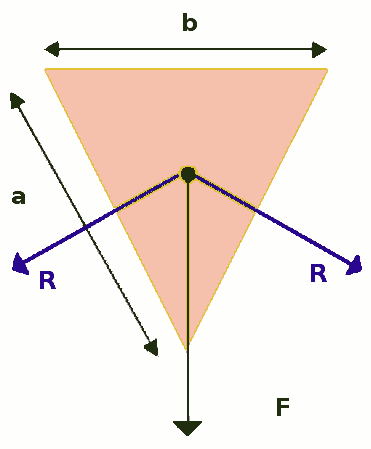
Cuanto mayor sea la longitud de la cuña (a) en relación a su anchura (b), menor será la fuerza de penetración necesaria (F) para superar la resistencia lateral (R). Y son ejemplos se su uso las hachas, los cuchillos, los cinceles, los arados, etc.
Tornillo
Es un plano inclinado, pero enrollado sobre un
cilindro. Cuando se aplica presión y se enrosca, se multiplica la
fuerza aplicada. Y de forma contraria, su gran longitud le acarrea
grandes pérdidas por rozamiento de su superficie. Aunque esta última
propiedad hace que los tornillos sean muy útiles como elementos de
fijación.
Todo ello hace que su utilidad sea extremadamente
popular y su uso esté ampliamente extendido tanto para su uso
directo, como en la mayoría de máquinas complejas.
En cuanto a sus partes se pueden explicar muchos detalles, pero nos limitaremos a lo más fundamental.
-
Cabeza de tornillo
-
La cabeza del tornillo es la parte superior, y por lo general es más ancha que el resto del cuerpo del tornillo.
-
La cabeza permite sujetar el tornillo o imprimirle el movimiento giratorio con la ayuda de útiles adecuados, como el destornillador.
-
Las cabezas de los tornillos vienen en muchas formas, pero la más comunes son 3: hexagonal, redondeada, cilíndrica y avellanada o plana.
-
-
Cuello o Caña
-
Es la parte de abajo de la cabeza y está sin roscar.
-
Su longitud es muy variable dependiendo del tornillo.
-
Esta parte quedará fuera de la parte a unir.
-
-
Rosca
-
Es el nervio helicoidal que se extiende alrededor de su cuerpo.
-
Esta parte en la que se enrosca la tuerca.
-
Se llama paso de la rosca o de la tuerca a la distancia medida, paralelamente al eje, entre dos filetes o hilos consecutivos.
-
Se representa por P. Importante para conocer el tipo de tornillos son los parámetros anteriores y los tipos de roscas.
-
Actividades web 2.0
- Instalar y trabajar con la aplicación Relatran (simulador de mecanismos) y realizar los diferentes ejercicios y prácticas que propone. Se puede encontrar en el siguiente enlace: http://www.areatecnologia.com/DESCARGAS/SIMULADOR%20DE%20MECANISMOS%20RELATRAN.htm
- Instalar y trabajar con la aplicación Crocodile Clips (simulador de mecanismos) y realizar montajes con engranajes deduciendo los cambios de velocidad en la transmisión de movimiento. Se puede encontrar en el siguiente enlace: http://www.sumdog.com/en/Crocodile/
27 de noviembre de 2018
Cursos de Inteligencia Artificial de Amazon
Amazon hoy (27 de marzo de 2018) ha anunciado que los cursos que utilizan sus ingenieros para formarse en Machine Learning están disponibles para todo el mundo.
Me he enterado de ello por Genbeta:
Los cursos de Machine Learning que utiliza Amazon internamente ahora son gratis y para todo el mundo
Me he enterado de ello por Genbeta:
Los cursos de Machine Learning que utiliza Amazon internamente ahora son gratis y para todo el mundo
26 de noviembre de 2018
Interesante artículo sobre redes eléctricas
He encontrado un artículo reciente interesante, que creo que puede hacer reflexionar acerca de la importancia de los sistemas de distribución eléctrica sobre el ahorro energético.
El artículo es el siguiente de El Confidencial:
El cable que ahorrará a Europa 395 millones al año en costes de generación eléctrica
El artículo es el siguiente de El Confidencial:
El cable que ahorrará a Europa 395 millones al año en costes de generación eléctrica
24 de octubre de 2017
Ubuntu de 64 bits en Onda Xiaoma 41
Recientemente adquirí un equipo realmente muy interesante, se trata de un Onda Xiaoma 41. Las características que iba buscando en esta ocasión eran tener un peso ligero (1,35kg), una pantalla decente (14,1" 1920x1080) y un precio reducido ($239,99). Y por si fuera poco, cuenta además con un procesador resultón (Celeron N3450) y SSD (64GB).
En su contra podemos decir bastantes cosas, porque en definitiva se ha recortado en él todo lo que se puede recortar y viene justito con lo mínimo. Pero quizás lo que a algunos les puede echar atrás es que el teclado no está en español. A éstos últimos decirles que no es un gran inconveniente que no se solucione con una pegatinas.
Otro defecto, al menos para mi, es que trae instalado un Windows 10 que es lo que nos trae a este artículo en el que explicaré la instalación de Ubuntu 17.10.
Pero antes de eso, creo que interesa decir que en una ocasión anterior ya tuve un caso parecido, en concreto con el Lenovo ideapad 100S 11IBY. Equipo con un procesador Intel Atom, y cuya dificultad respecto a instalar sistemas como el de Ubuntu rádica en un arranque UEFI de 32 bits. Y tiene que ver con el caso actual del Onda Xiaoma, porque éste último cuenta con un procesador Intel Apollo Lake, heredero de esa tecnología Atom.
Dicho eso, y tal como ocurría en el caso anterior con los Atom, el problema a salvar reside simplemente en el arranque, tanto de los USB-Live que hagamos, como en la posterior instalación de Ubuntu en el equipo.
Y exactamente como en la ocasión anterior, la mejor ayuda la he encontrado en Linuxium:
http://linuxiumcomau.blogspot.com/
Customizing Ubuntu ISOs: Documentation and examples of how to use 'isorespin.sh'
Además del archivo script en el enlace viene muchísima y detallada información sobre su uso, pero por simplificar un poco las cosas, indicaré en pocos pasos su uso.
Lo primero es instalar algunos programas necesarios para poder usarlo sin problema, sin más, el comando para instalarlos todos es el siguiente:
Lo siguiente es descargar el archivo script isorespin.sh, que recomiendo ubicar en alguna carpeta donde vayamos a realizar los cambios sobre el archivo ISO oficial que también tenemos que descargar. Una vez hecho, debemos darle permisos para poder ejecutarlo.
Una vez tenemos todo preparado debemos tener claro el tipo de modificación que necesitamos realizar sobre el archivo ISO original. En el caso concreto del Xiaoma, se trata de un Apollo Lake, con lo que los cambios a realizar son los de adaptación a Apollo, que se añaden al script con la opción --apollo. El comando entonces sería algo así:
Lo dejamos trabajar, y al acabar nos habrá generado un nuevo archivo ISO basado en el que le hayamos pasado preparado para quemarlo en un USB.
Concretamente yo utilicé la versión final de Ubuntu 17.10 de 64 bits y como resultado obtuve el siguiente iso modificado:
linuxium-apollo-ubuntu-17.10-desktop-amd64.iso
Ahora tan sólo queda pasarlo a un pen drive para arrancar con él. Los pasos serán conocidos por muchos pero los pondré a continuación.
En este ejemplo he puesto como ruta /dev/sdc1 pero en cada caso particular habrá que poner el correcto correspondiente. ¡Mucho cuidado con no equivocarse!
En su contra podemos decir bastantes cosas, porque en definitiva se ha recortado en él todo lo que se puede recortar y viene justito con lo mínimo. Pero quizás lo que a algunos les puede echar atrás es que el teclado no está en español. A éstos últimos decirles que no es un gran inconveniente que no se solucione con una pegatinas.
El curioso arranque UEFI de los Atom/Apollo Lake
Otro defecto, al menos para mi, es que trae instalado un Windows 10 que es lo que nos trae a este artículo en el que explicaré la instalación de Ubuntu 17.10.
Pero antes de eso, creo que interesa decir que en una ocasión anterior ya tuve un caso parecido, en concreto con el Lenovo ideapad 100S 11IBY. Equipo con un procesador Intel Atom, y cuya dificultad respecto a instalar sistemas como el de Ubuntu rádica en un arranque UEFI de 32 bits. Y tiene que ver con el caso actual del Onda Xiaoma, porque éste último cuenta con un procesador Intel Apollo Lake, heredero de esa tecnología Atom.
Dicho eso, y tal como ocurría en el caso anterior con los Atom, el problema a salvar reside simplemente en el arranque, tanto de los USB-Live que hagamos, como en la posterior instalación de Ubuntu en el equipo.
Y exactamente como en la ocasión anterior, la mejor ayuda la he encontrado en Linuxium:
http://linuxiumcomau.blogspot.com/
Preparando un ISO a medida
Afortunadamente la situación ha mejorado bastante, hasta el punto que para generar un archivo .iso preparado para arrancar y hacer arrancable nuestra distro favorita, tenemos un script que lo hace perfectamente bien. Se llama isorespin.sh y se puede encontrar en su web:Customizing Ubuntu ISOs: Documentation and examples of how to use 'isorespin.sh'
Además del archivo script en el enlace viene muchísima y detallada información sobre su uso, pero por simplificar un poco las cosas, indicaré en pocos pasos su uso.
Lo primero es instalar algunos programas necesarios para poder usarlo sin problema, sin más, el comando para instalarlos todos es el siguiente:
sudo apt install -y squashfs-tools xorriso curl zenityLo siguiente es descargar el archivo script isorespin.sh, que recomiendo ubicar en alguna carpeta donde vayamos a realizar los cambios sobre el archivo ISO oficial que también tenemos que descargar. Una vez hecho, debemos darle permisos para poder ejecutarlo.
sudo chmod 755 isorespin.shUna vez tenemos todo preparado debemos tener claro el tipo de modificación que necesitamos realizar sobre el archivo ISO original. En el caso concreto del Xiaoma, se trata de un Apollo Lake, con lo que los cambios a realizar son los de adaptación a Apollo, que se añaden al script con la opción --apollo. El comando entonces sería algo así:
./isorespin.sh -i archivo_de_la_distro_oficial.iso --apolloLo dejamos trabajar, y al acabar nos habrá generado un nuevo archivo ISO basado en el que le hayamos pasado preparado para quemarlo en un USB.
Concretamente yo utilicé la versión final de Ubuntu 17.10 de 64 bits y como resultado obtuve el siguiente iso modificado:
linuxium-apollo-ubuntu-17.10-desktop-amd64.iso
Ahora tan sólo queda pasarlo a un pen drive para arrancar con él. Los pasos serán conocidos por muchos pero los pondré a continuación.
lsblk // para obtener la ruta a nuestro USB, por ejemplo /dev/sdc1
sudo umount /dev/sdc1
sudo dd bs=4M status=progress if=linuxium-apollo-ubuntu-17.10-desktop-amd.iso of=/dev/sdc1
En este ejemplo he puesto como ruta /dev/sdc1 pero en cada caso particular habrá que poner el correcto correspondiente. ¡Mucho cuidado con no equivocarse!
7 de septiembre de 2017
Uso de FET para generar horarios para el colegio.
El uso básico del programa FET para elaborar horarios escolares, se puede encontrar en bastantes vídeos y manuales.
Esquemáticamente, para empezar hay que introducir los siguientes datos básicos:
Seguidamente podemos consultar los resultados en la misma pestaña de Horario, principalmente lo podemos hacer por Profesores o por Alumnos. Dispondremos de las opciones de Tiempo y Lugar para bloquear actividades que nos interesen. Siendo un truco importante el hecho de que la última actividad que bloqueemos o desbloqueemos aparecerá al final de la lista de restricciones de Tiempo o Lugar al consultarla al completo con Todas.
Esquemáticamente, para empezar hay que introducir los siguientes datos básicos:
- Nombre del Centro.
- Días por semana (5 - lunes, martes, miércoles, jueves y viernes).
- Número de períodos/sesiones con las horas de inicio y fin (9:00, 9:45, ...).
- Nombre de las materias que se imparten (Lengua, Matemáticas, Inglés, ...).
- Tipos de materias que se imparten (Infantil y Primaria).
- Profesores con los que cuenta el centro (Fulanita, Menganito, Sutanita, ...).
- Grupos de alumnos que se quieren gestionar (I3A, I4B, 1ºA, 2ºB, ...).
- Y por último y más importante las actividades.
- El profesor o profesores que entran en la sesión.
- El tipo de actividad, si hemos distinguido entre Infantil y Primaria por ejemplo.
- El grupo o grupos de alumnos que participan en la actividad.
- La materia que se va a impartir en dicha sesión
- El número de alumnos (se puede dejar en automático con -1)
- El número de sesiones de esta actividad. ¡Pero ojo!
- La duración se refiere a un mismo día
- Si en la semana son 7 sesiones, dividiremos (split) en 5 días hábiles, y a dos de esas sesiones les daremos una duración de 2.
- El Mínimo de días normalmente será 1, y el peso de esa restricción (weight) lo pondremos al 100% para que sea inflexible, o lo reduciremos en caso de que no lo sea.
- En Pausa estableceremos la hora del recreo.
- En Profesores las horas de disponibilidad, no disponibilidad semanales.
- En Actividades están las más útiles en mi opinión.
- Actividades que tienen unos tiempos preferidos de tiempo
- Mín de días entre grupos de actividades.
Seguidamente podemos consultar los resultados en la misma pestaña de Horario, principalmente lo podemos hacer por Profesores o por Alumnos. Dispondremos de las opciones de Tiempo y Lugar para bloquear actividades que nos interesen. Siendo un truco importante el hecho de que la última actividad que bloqueemos o desbloqueemos aparecerá al final de la lista de restricciones de Tiempo o Lugar al consultarla al completo con Todas.
Instalar el programa FET en Ubuntu
FET es un fantástico programa para poder crear horarios complejos para tu escuela o academia, se puede instalar en Ubuntu mediante dos métodos:
A través de la del Centro de Software de Ubuntu. No tiene ningún inconveniente, salvo que por lo general la versión que se instala no está totalmente actualizada.
También resulta sencillo hacerlo a través de terminal con el comando:
Lo primero que hay que saber de FET es el hecho de que está programado con el framework Qt. Por lo tanto para compilarlo, necesitaremos hacer uso del comando qmake, que normalmente no tendremos instalado y que en primer lugar deberemos de instalar del siguiente modo:
Una vez disponemos del kit de desarrollo, nos vamos desde el terminal a la carpeta donde hemos descomprimido, y generamos los makefiles con el siguiente comando:
Tardará unos diez minutos dependiendo de tu equipo, y luego terminamos de compilar poniendo tan sólo:
Una vez termine, ya estará listo el binario que podremos ejecutar directamente:
./fet
Y eso es todo.
Forma sencilla
A través de la del Centro de Software de Ubuntu. No tiene ningún inconveniente, salvo que por lo general la versión que se instala no está totalmente actualizada.
También resulta sencillo hacerlo a través de terminal con el comando:
sudo apt-get install fetForma manual
Descargando su código fuente (http://lalescu.ro/liviu/fet/download.html) y compilándolo, que es principalmente de lo que va este artículo.Lo primero que hay que saber de FET es el hecho de que está programado con el framework Qt. Por lo tanto para compilarlo, necesitaremos hacer uso del comando qmake, que normalmente no tendremos instalado y que en primer lugar deberemos de instalar del siguiente modo:
sudo apt-get install qt-sdkUna vez disponemos del kit de desarrollo, nos vamos desde el terminal a la carpeta donde hemos descomprimido, y generamos los makefiles con el siguiente comando:
qmake fet.proTardará unos diez minutos dependiendo de tu equipo, y luego terminamos de compilar poniendo tan sólo:
makeUna vez termine, ya estará listo el binario que podremos ejecutar directamente:
./fet
Y eso es todo.
7 de enero de 2017
Compartir escritorio de Ubuntu 16.04 de forma remota a través de Internet
En ocasiones, es muy útil poder acceder al escritorio de una máquina que no tenemos delante, y así resolver cualquier cuestión. Para ello existen las soluciones RDP, o Protocolo de Escritorio Remoto. En Ubuntu 16.04, vienen implementadas en la instalación básica, pero en muchos casos no conseguimos hacer que funcionen como nos gustaría. En este artículo voy a centrarme en los pequeños problemas que pueden dar y cómo se solucionan.
Otro punto importante a destacar, es que dichos programas pueden suponer un claro problema de seguridad por lo que su configuración inicial, sólo permite que funcionen dentro de la red local. Es decir, al hacer funcionar el servidor, abrirá un puerto TCP (por defecto el 5900) que sólo podrá ser visto por clientes que se encuentren dentro de la red local.
Eso no significa que no funcione igualmente bien desde equipos fuera de esa red local, desde cualquier otra conexión en Internet, y es lo que voy a explicar más adelante.
Por último aclarar que el protocolo que emplea este sistema se denomina VNC, y que existen otras aplicaciones que lo gestionan tanto para clientes como servidores. Por ejemplo para Android un cliente que está muy bien es VNC Viewer.
Poner en marcha el servidor, se hace sencillamente ejecutando el ya mencionado Compartición del escritorio, y marcando en la ventana de configuración que aparece, la opción de Permitir a otros usuarios ver mi escritorio. A partir de ahí se pone el servidor en funcionamiento y podremos acceder al mismo desde la red local.
Voy a explicar brevemente sus opciones.
Hay un par de apartados de la configuración a los que sólo podemos acceder a través de dconf. Para cambiar la configuración de dconf, lo podemos hacer a través del terminal o de forma gráfica. Para hacerlo de forma gráfica hemos de instalar su editor:
Dentro de dicho apartado, reconoceremos varias de las opciones que nos aparecían en la ventana de preferencias, y algunas más que son clave para lo que buscamos. Concretamente debemos modificar las opciones require-encryption y network-interface.
La opción require-encryption la deberemos desactivar en la mayoría de los casos, pues el tipo de cifrado puede que no sea el mismo para el dispositivo del servidor y del cliente.
La opción network-interface la debemos establecer correctamente, pues dejándola en blanco parece que limita la apertura del puerto a la red local. La deberemos especificar dependiendo de la interfaz que nos conecta a Internet y que podemos conocer con el comando ifconfig. Por lo general los valores válidos serán eth0 o wlan0, pero dependera del equipo concreto.
Es indispensable conocer la dirección IP del servidor, tanto si estamos conectando de forma local, como si lo hacemos a través de Internet. En el primer caso la podemos conocer usando el comando ifconfig, que nos proporcionará una IP del tipo 192.168.1.100
En caso de querer conectar a través de Internet una forma fácil de conocer la IP pública es acceder desde el mismo a alguna web que nos la proporcione, como por ejemplo http://www.cualesmiip.com/ y que será del tipo 216.58.210.163. También se puede obtener mediante el siguiente comando:
Obviamente nuestro cliente no debe coincidir con la IP del servidor, deberán ser diferentes pues se tratan de dispositivos distintos con conexiones diferenciadas.
Pues bien, aclarado todo lo anterior, en la ventana de Remmina seleccionaremos como protocolo a usar VNC, escribiremos la dirección IP del servidor y le daremos a Conectar. Tras lo cual se nos abrirá el escritorio de forma remota y podremos observarlo o interactuar con él según la configuración específica que esté establecida en el servidor.
En primer lugar entender cómo funciona
El funcionamiento se hace a través de dos programas diferentes, el servidor y el cliente. El servidor lo haremos funcionar en la máquina que quiere compartir su escritorio, y el que viene instalado en Ubuntu se llama concretamente Compartición del escritorio. Por otra parte el cliente se ejecutará en el dispositivo desde el que queremos ver el escritorio de forma remota, y aunque hay varios el que viene por defecto actualmente se llama Cliente de escritorio remoto Remmina, o simplemente Remmina.Otro punto importante a destacar, es que dichos programas pueden suponer un claro problema de seguridad por lo que su configuración inicial, sólo permite que funcionen dentro de la red local. Es decir, al hacer funcionar el servidor, abrirá un puerto TCP (por defecto el 5900) que sólo podrá ser visto por clientes que se encuentren dentro de la red local.
Eso no significa que no funcione igualmente bien desde equipos fuera de esa red local, desde cualquier otra conexión en Internet, y es lo que voy a explicar más adelante.
Por último aclarar que el protocolo que emplea este sistema se denomina VNC, y que existen otras aplicaciones que lo gestionan tanto para clientes como servidores. Por ejemplo para Android un cliente que está muy bien es VNC Viewer.
Configuración del servidor
Cómo he dicho antes, me limitaré a explicar los programas que actualmente trae Ubuntu, empezando por el servidor.Poner en marcha el servidor, se hace sencillamente ejecutando el ya mencionado Compartición del escritorio, y marcando en la ventana de configuración que aparece, la opción de Permitir a otros usuarios ver mi escritorio. A partir de ahí se pone el servidor en funcionamiento y podremos acceder al mismo desde la red local.
Voy a explicar brevemente sus opciones.
- Para permitir a otros interactuar con el escritorio, selecciona Permitir a otros usuarios controlar su escritorio. Esto permitirá a la otra persona mover su ratón, ejecutar aplicaciones y ver archivos en su equipo, dependiendo de la configuración de seguridad que esté usando.
- Debe confirmar cada acceso a esta máquina. Si deshabilitas esta opción, no preguntará si desea permitir que alguien se conecte al equipo. Teniéndola activada es necesario estar presente para que puedan conectar.
- Para solicitar a otras personas que usen una contraseña cuando se conecten al escritorio, selecciona Solicitar al usuario que introduzca esta contraseña. Si no se activa esta opción, cualquiera puede acceder.
- Si el router de acceso a Internet es compatible con el protocolo UPnP y está habilitado, puede permitir que otros usuarios que no están en su red local vean su escritorio. Para ello, selecciona Configurar automáticamente el router UPnP para abrir y redirigir los puertos. Esta opción no es suficiente por si sola para compartir fuera de la red local.
- Mostrar icono en el área de notificaciones. Para poder desconectar a alguien que está viendo el escritorio, hay que habilitar esta opción. Si seleccionas Siempre, este icono estará visible independientemente de si alguien está conectado o no.
Hay un par de apartados de la configuración a los que sólo podemos acceder a través de dconf. Para cambiar la configuración de dconf, lo podemos hacer a través del terminal o de forma gráfica. Para hacerlo de forma gráfica hemos de instalar su editor:
sudo apt install dconf-editorDentro de dicho apartado, reconoceremos varias de las opciones que nos aparecían en la ventana de preferencias, y algunas más que son clave para lo que buscamos. Concretamente debemos modificar las opciones require-encryption y network-interface.
La opción require-encryption la deberemos desactivar en la mayoría de los casos, pues el tipo de cifrado puede que no sea el mismo para el dispositivo del servidor y del cliente.
La opción network-interface la debemos establecer correctamente, pues dejándola en blanco parece que limita la apertura del puerto a la red local. La deberemos especificar dependiendo de la interfaz que nos conecta a Internet y que podemos conocer con el comando ifconfig. Por lo general los valores válidos serán eth0 o wlan0, pero dependera del equipo concreto.
Conexión mediante el cliente
No voy a entrar en muchos detalles, la forma rápida de acceder a nuestro servidor una vez configurado, es usar un cliente, es este caso el ya comentado Remmina.Es indispensable conocer la dirección IP del servidor, tanto si estamos conectando de forma local, como si lo hacemos a través de Internet. En el primer caso la podemos conocer usando el comando ifconfig, que nos proporcionará una IP del tipo 192.168.1.100
En caso de querer conectar a través de Internet una forma fácil de conocer la IP pública es acceder desde el mismo a alguna web que nos la proporcione, como por ejemplo http://www.cualesmiip.com/ y que será del tipo 216.58.210.163. También se puede obtener mediante el siguiente comando:
curl ipinfo.io/ipObviamente nuestro cliente no debe coincidir con la IP del servidor, deberán ser diferentes pues se tratan de dispositivos distintos con conexiones diferenciadas.
Pues bien, aclarado todo lo anterior, en la ventana de Remmina seleccionaremos como protocolo a usar VNC, escribiremos la dirección IP del servidor y le daremos a Conectar. Tras lo cual se nos abrirá el escritorio de forma remota y podremos observarlo o interactuar con él según la configuración específica que esté establecida en el servidor.
13 de noviembre de 2016
Preparar USB de arrance con presistencia y hacerle decenas de clones
Los USB de arranque pueden ser muy útiles, y mucho más si tienen persistencia, porque los podemos preparar con aquellos programas que vamos a necesitar, y configurar justo del modo en que queramos. Por supuesto, nos ahorrarán mucho tiempo con cualquier equipo con el que tengamos que trabajar y en principio con cuente con las herramientas que queremos emplear, o simplemente no queremos modificar en absoluto.
Hasta hace poco conseguir un Live USB desde un Ubuntu, con esas características y que fuera de un tamaño considerable, más de 4 GB u 8 GB o más, podía ser complicado. Y más aún si lo que necesitabas era un buen puñado de ellos.
Pues bien, voy a explicar cómo conseguirlo y poder hacerlos de cualquier tamaño sin problema, y también como clonarlos varios a la vez.
Para instalarla los comandos son los siguientes:
Una vez instalada la abrimos, y en nuestro caso, vamos a usar un pen drive de 8GB para ponerle un Lubuntu con persistencia. Evidentemente puede ser cualquier otra cosa, pero en este artículo voy a tomar ese ejemplo.
Inicialmente nos pide la contraseña de administrador, lo que es normal porque va a gestionar las particiones del USB entre otras cosas. Y nos advierte de que va a usar la totalidad del dispositivo objetivo, vamos que lo va a formatear seguro y que será mejor que revises bien que no haya nada en el pen drive que no quieras perder.
El siguiente menú funciona bastante diferente de la mayoría de aplicaciones hoy día, pero no es complicado.
Se trata de una serie de líneas, de las que nos interesan principalmente las tres primeras, y que se activan al hacer doble click sobre ellas. Por ejemplo, para elegir el archivo ISO que queremos usar como base para el USB, haremos doble click sobre la línea "Select source". Tras lo que podremos indicar la ubicación donde tengamos descargado el ISO de Lubuntu en este caso.
Lo siguiente será hacer doble click sobre la línea que inicialmente pone "Live only" para que cambie a "Persistent live" que es justo lo que buscamos.
Lo siguiente es comprobar que la primera línea está con la opción "Install" y le hacemos a esa línea doble click. Nos saldrá una ventana indicando las posibles opciones, donde nos tenemos que fijar bien en el nombre. En mi caso el USB se encuentra como /dev/sdb.
Este menú es de confirmación, hacemos doble click en la primera línea en la que se aprecia que vamos a instalar en /dev/sdb.
Veremos la última ventana de confirmación indicándonos que no va a haber vuelta atrás. En ella hay que marcar la casilla de confirmación y pulsar "Go"
Sólo queda decidir el tipo de arranque que queremos, en mi caso hago doble click sobre la línea de "MSDOS", porque quiero que el arranque sea compatible con ordenadores realmente viejos y poco actualizados.
Por último, nos consultará qué porcentaje dedicamos a persistencia, aconsejo poner 95 porque es con lo que no me ha dado ningún problema.
Tras todo esto y de forma automática se crearán una serie de particiones para facilitar el arranque y la persistencia y se instalará el archivo ISO especificado.
Cuando termina el proceso de creación del USB lo siguiente es sencillamente arrancar con él para probar que efectivamente está todo bien. Podemos aprovechar para una vez arrancamos desde el pen drive poner el sistema en español, cambiar la configuración del teclado e instalar aquellos programas que queremos tener disponibles. Incluso podemos actualizar el sistema.
Todos los cambios que hagamos, si todo ha salido bien y hemos arrancado en modo de persistencia, se quedarán guardados e incluso apagando y arrancando desde otro equipo, los cambios seguirán siendo efectivos.
Si nuestro USB con persistencia está listo y queremos obtener unas cuantas copias del mismo lo siguiente será clonarlo. Para ello debemos asegurarnos de que las unidades en las que se vaya a clonar sean del mismo tamaño o mayores que la original.
Si como en mi caso queremos hacer realmente muchas copias, lo ideal es hacer primero una imagen del USB original. Se puede hacer fácilmente con el comando dd. Si nuestro USB sigue en /dev/sdb podríamos hacerlo así:
Y nos creará el archivo imagen en nuestra carpeta de inicio. Tras lo cual podemos sustituir el USB por los USB's que van a recibir el clonado. En mi caso uso los 3 puertos libres de mi portátil y abro tres terminales desde las que hacer el clonado de forma simultánea como se aprecia en la imagen. El comando dd nos volverá a ser útil, fijándonos bien en poner cada destino correctamente. Nos puede ser útil el comando lsscsi.
Hasta hace poco conseguir un Live USB desde un Ubuntu, con esas características y que fuera de un tamaño considerable, más de 4 GB u 8 GB o más, podía ser complicado. Y más aún si lo que necesitabas era un buen puñado de ellos.
Pues bien, voy a explicar cómo conseguirlo y poder hacerlos de cualquier tamaño sin problema, y también como clonarlos varios a la vez.
mkusb
La herramienta adecuada para conseguir unos buenos USB con persistencia del tamaño que queramos, sin duda se trata de mkusb.Para instalarla los comandos son los siguientes:
sudo add-apt-repository universesudo add-apt-repository ppa:mkusb/ppasudo apt-get updatesudo apt-get install mkusb mkusb-nox usb-pack-efi
Una vez instalada la abrimos, y en nuestro caso, vamos a usar un pen drive de 8GB para ponerle un Lubuntu con persistencia. Evidentemente puede ser cualquier otra cosa, pero en este artículo voy a tomar ese ejemplo.
Inicialmente nos pide la contraseña de administrador, lo que es normal porque va a gestionar las particiones del USB entre otras cosas. Y nos advierte de que va a usar la totalidad del dispositivo objetivo, vamos que lo va a formatear seguro y que será mejor que revises bien que no haya nada en el pen drive que no quieras perder.
El siguiente menú funciona bastante diferente de la mayoría de aplicaciones hoy día, pero no es complicado.
Se trata de una serie de líneas, de las que nos interesan principalmente las tres primeras, y que se activan al hacer doble click sobre ellas. Por ejemplo, para elegir el archivo ISO que queremos usar como base para el USB, haremos doble click sobre la línea "Select source". Tras lo que podremos indicar la ubicación donde tengamos descargado el ISO de Lubuntu en este caso.
Lo siguiente será hacer doble click sobre la línea que inicialmente pone "Live only" para que cambie a "Persistent live" que es justo lo que buscamos.
Lo siguiente es comprobar que la primera línea está con la opción "Install" y le hacemos a esa línea doble click. Nos saldrá una ventana indicando las posibles opciones, donde nos tenemos que fijar bien en el nombre. En mi caso el USB se encuentra como /dev/sdb.
Este menú es de confirmación, hacemos doble click en la primera línea en la que se aprecia que vamos a instalar en /dev/sdb.
Veremos la última ventana de confirmación indicándonos que no va a haber vuelta atrás. En ella hay que marcar la casilla de confirmación y pulsar "Go"
Sólo queda decidir el tipo de arranque que queremos, en mi caso hago doble click sobre la línea de "MSDOS", porque quiero que el arranque sea compatible con ordenadores realmente viejos y poco actualizados.
Por último, nos consultará qué porcentaje dedicamos a persistencia, aconsejo poner 95 porque es con lo que no me ha dado ningún problema.
Tras todo esto y de forma automática se crearán una serie de particiones para facilitar el arranque y la persistencia y se instalará el archivo ISO especificado.
Comprobamos y modificamos el USB con persistencia
Cuando termina el proceso de creación del USB lo siguiente es sencillamente arrancar con él para probar que efectivamente está todo bien. Podemos aprovechar para una vez arrancamos desde el pen drive poner el sistema en español, cambiar la configuración del teclado e instalar aquellos programas que queremos tener disponibles. Incluso podemos actualizar el sistema.
Todos los cambios que hagamos, si todo ha salido bien y hemos arrancado en modo de persistencia, se quedarán guardados e incluso apagando y arrancando desde otro equipo, los cambios seguirán siendo efectivos.
Clonado
Si nuestro USB con persistencia está listo y queremos obtener unas cuantas copias del mismo lo siguiente será clonarlo. Para ello debemos asegurarnos de que las unidades en las que se vaya a clonar sean del mismo tamaño o mayores que la original.
Si como en mi caso queremos hacer realmente muchas copias, lo ideal es hacer primero una imagen del USB original. Se puede hacer fácilmente con el comando dd. Si nuestro USB sigue en /dev/sdb podríamos hacerlo así:
sudo dd if=/dev/sdb of=mayores.bin status=progressY nos creará el archivo imagen en nuestra carpeta de inicio. Tras lo cual podemos sustituir el USB por los USB's que van a recibir el clonado. En mi caso uso los 3 puertos libres de mi portátil y abro tres terminales desde las que hacer el clonado de forma simultánea como se aprecia en la imagen. El comando dd nos volverá a ser útil, fijándonos bien en poner cada destino correctamente. Nos puede ser útil el comando lsscsi.
sudo dd if=mayores.bin of=/dev/sdb status=progress29 de septiembre de 2016
Ubuntu de 32 bits en Lenovo ideapad 100S 11IBY
Recientemente he instalado Ubuntu 16.04 de 32 bits en un Lenovo ideapad 100S de 11 pulgadas. Como me he encontrado varias dificultades, voy a resumir aquí cómo las he resuelto.
No cuenta con mucha capacidad de almacenamiento, pero aún así decidí crear una segunda partición para Ubuntu. Me encontré con que no podía modificar la partición original debido a que la unidad venía pre-cifrada con BitLocker. Por lo que, lo que hay que hacer es desactivar dicho cifrado, en el Panel de Control de Windows.
Uno de los problemas era la UEFI de este dispositivo, se puede acceder a ella durante el arranque con la combinación de teclas Fn+F2, acceder al menú de arranque con Fn+F12, y también dispone de un pequeño botón al lado del de arranque, y con aspecto de reset, que permite acceder a su configuración UEFI.
En dicha configuración lo principal que nos permite hacer es desactivar el Secure Boot. También desde ahí, particularmente desactivé las teclas rápidas para no tener que hacer combinaciones y poder marcar directamente las teclas de función.
Tras todo ello mis USB's de arranque habituales no me los reconocía, ello es porque en este caso, ¡sólo reconoce el arranque desde 32-bit UEFI! Así que antes de nada, hay que implementar en el USB de Ubuntu este sistema que no trae por defecto.
Como en este caso partimos de un USB Live de Ubuntu de 32 bits, hay que añadir los arranques UEFI de 32 y 64 bits. Ello lo conseguimos obteniéndolo de la ISO de otra distribución que lo trae. En mi caso concreto usé debian-8.6.0-amd64-i386-netinst.iso para el arranque de 32 bits, y el de Ubuntu de 64 bits para el arranque UEFI de 64 bits.
Una vez descargamos los archivos, lo podemos abrir con el Gestor de archivadores. Ya que el formato .iso se trata de un tipo archivo sin compresión para empaquetar otros archivos. De todos sus archivos nos interesa extraer las carpetas boot y efi respectivamente.
Partimos entonces de tres ISO's: Ubuntu de 32 bits, Ubuntu de 64 bits y Debian de 32 bits. El Ubuntu de 32 bits lo usaremos para crear el USB de arranque con UNetbootin, en un USB formateado con FAT32.
De la ISO del Ubuntu de 64 bits deberemos extraer las carpetas boot y EFI combinando y sobreescribiendo en el USB de arranque.
De la carpeta de Debian /efi/boot/ tomamos el archivo bootia32.efi y lo copiamos en nuestro USB de arranque en la carpeta /EFI/BOOT/ correspondiente.
Y de la carpeta /boot/grub/ de Debian copiamos la carpeta entera i386-efi y la pegamos en el USB de arranque en su propia carpeta /boot/grub/
Por último debemos cambiar el nombre del fichero que está en el USB de arranque /casper/vmlinuz añadiéndole la extensión para que se quede con el nombre de vmlinuz.efi
Hecho esto, nos reconocerá el nuevo arranque UEFI y se podrá instalar.
Hay otro problema añadido y es que el WiFi interno del sistema no se reconoce ni instala. Para solventarlo, hay que hacer uso de algún USB WiFi que nos dé conexión a Internet temporalmente para instalar los drivers.
Los pasos para instalar los drivers son los siguientes:
Por último reiniciamos, y ya no necesitaremos un USB WiFi porque funcionará el interno. Eso sí, si en alguna actualización deja de funcionar, hay que aplicar de nuevo el driver.
Los cuelgues de este equipo, parece que son debidos a que la gestión de energía no está bien implementada, se pueden solucionar actualizando el kernel de un modo u otro, aunque quizás podamos simplemente retrasar los cuelgues con la siguiente solución que no afecta tanto, aunque hará que consuma algo más de batería.
Edita el archivo /etc/default/grub modificando la línea en la que pone
por
luego aplicas los cambios
y reinicias.
Otro hardware problemático en este Bay Trail es el sonido. Para la versión 17.04 parece que existe un parche que al menos consigue que podamos escuchar a través de auriculares. Los pasos son los siguientes:
ACTUALIZACIÓN (1): Por lo que he podido averiguar el kernel 4.8 soluciona el problema de los cuelgues, y el kernel 4.9 soluciona además el problema del sonido y el WiFi. Además hay un blog que se está dedicando a este tema con más profundidad y desde el que aparecen parches y distribuciones enteras listas para instalar:
http://linuxiumcomau.blogspot.com/
ACTUALIZACIÓN (2): Recientemente me he vuelto a enredar en la instalación de GNU/Linux en equipos con sistemas UEFI complicados. Afortunadamente ahora es más sencillo y para facilitaros las cosas os pongo a continuación el ISO de Ubuntu 17.10 de 64bits para equipos tipo Atom, como el del presente artículo:
linuxium-atom-ubuntu-17.10-desktop-amd64.iso
Creando una segunda partición
No cuenta con mucha capacidad de almacenamiento, pero aún así decidí crear una segunda partición para Ubuntu. Me encontré con que no podía modificar la partición original debido a que la unidad venía pre-cifrada con BitLocker. Por lo que, lo que hay que hacer es desactivar dicho cifrado, en el Panel de Control de Windows.
Accediendo a la UEFI
Uno de los problemas era la UEFI de este dispositivo, se puede acceder a ella durante el arranque con la combinación de teclas Fn+F2, acceder al menú de arranque con Fn+F12, y también dispone de un pequeño botón al lado del de arranque, y con aspecto de reset, que permite acceder a su configuración UEFI.
En dicha configuración lo principal que nos permite hacer es desactivar el Secure Boot. También desde ahí, particularmente desactivé las teclas rápidas para no tener que hacer combinaciones y poder marcar directamente las teclas de función.
Tras todo ello mis USB's de arranque habituales no me los reconocía, ello es porque en este caso, ¡sólo reconoce el arranque desde 32-bit UEFI! Así que antes de nada, hay que implementar en el USB de Ubuntu este sistema que no trae por defecto.
Comentario: Tanto el sistema de arranque que tiene este Lenovo, como el sistema Windows instalados de fábrica son de 32 bits, pero su procesador es compatible con 64 bits, por lo que se puede instalar un Ubuntu de 64 bits; sin embargo hay que instalarle el Grub que nos permita arrancar con 32-bit UEFI.
Los comandos para instalarlo en el sistema de 64 bits son los siguientes:
sudo apt-get update sudo apt-get install grub-efi-ia32 sudo update-grub
Lo complicado, y antes de hacer el paso anterior, es arrancar el sistema la primera vez, cuando el Grub no se ha instalado. Lo podemos hacer con el mismo USB de arranque que se explica más adelante, al arrancar desde él y cuando nos sale el menú, hay que pulsar 'c' y escribir los siguientes comandos:
linux (hd1,gpt2)/boot/vmlinuz-4.4.0-22-generic root=/dev/mmcblk1p2 initrd (hd1,gpt2)/boot/initrd.img-4.4.0-22-generic boot
Para poner bien estos comandos y arrancar correctamente, hay que hacer buen uso del autocompletar (TAB) y de conocer dónde hemos hecho las particiones. En el ejemplo concreto hay tres particiones, la primera para EFI la segunda para ext4 (gpt2 y mmcblk1p2) y la tercera para swap.
Implementando 32-bit UEFI
Como en este caso partimos de un USB Live de Ubuntu de 32 bits, hay que añadir los arranques UEFI de 32 y 64 bits. Ello lo conseguimos obteniéndolo de la ISO de otra distribución que lo trae. En mi caso concreto usé debian-8.6.0-amd64-i386-netinst.iso para el arranque de 32 bits, y el de Ubuntu de 64 bits para el arranque UEFI de 64 bits.
Una vez descargamos los archivos, lo podemos abrir con el Gestor de archivadores. Ya que el formato .iso se trata de un tipo archivo sin compresión para empaquetar otros archivos. De todos sus archivos nos interesa extraer las carpetas boot y efi respectivamente.
Partimos entonces de tres ISO's: Ubuntu de 32 bits, Ubuntu de 64 bits y Debian de 32 bits. El Ubuntu de 32 bits lo usaremos para crear el USB de arranque con UNetbootin, en un USB formateado con FAT32.
De la ISO del Ubuntu de 64 bits deberemos extraer las carpetas boot y EFI combinando y sobreescribiendo en el USB de arranque.
De la carpeta de Debian /efi/boot/ tomamos el archivo bootia32.efi y lo copiamos en nuestro USB de arranque en la carpeta /EFI/BOOT/ correspondiente.
Y de la carpeta /boot/grub/ de Debian copiamos la carpeta entera i386-efi y la pegamos en el USB de arranque en su propia carpeta /boot/grub/
Por último debemos cambiar el nombre del fichero que está en el USB de arranque /casper/vmlinuz añadiéndole la extensión para que se quede con el nombre de vmlinuz.efi
Hecho esto, nos reconocerá el nuevo arranque UEFI y se podrá instalar.
Arreglando el WiFi
Hay otro problema añadido y es que el WiFi interno del sistema no se reconoce ni instala. Para solventarlo, hay que hacer uso de algún USB WiFi que nos dé conexión a Internet temporalmente para instalar los drivers.
Los pasos para instalar los drivers son los siguientes:
sudo apt install build-essential linux-headers-generic git
git clone https://github.com/hadess/rtl8723bs.git
cd rtl8723bs
make
sudo make install
sudo depmod -a
sudo modprobe r8723bs
Por último reiniciamos, y ya no necesitaremos un USB WiFi porque funcionará el interno. Eso sí, si en alguna actualización deja de funcionar, hay que aplicar de nuevo el driver.
Cuelgues del equipo
Los cuelgues de este equipo, parece que son debidos a que la gestión de energía no está bien implementada, se pueden solucionar actualizando el kernel de un modo u otro, aunque quizás podamos simplemente retrasar los cuelgues con la siguiente solución que no afecta tanto, aunque hará que consuma algo más de batería.
Edita el archivo /etc/default/grub modificando la línea en la que pone
GRUB_CMDLINE_LINUX_DEFAULT="quiet splash"por
GRUB_CMDLINE_LINUX_DEFAULT="intel_idle.max_cstate=1 quiet splash"luego aplicas los cambios
sudo update-gruby reinicias.
Corregir el sonido
Otro hardware problemático en este Bay Trail es el sonido. Para la versión 17.04 parece que existe un parche que al menos consigue que podamos escuchar a través de auriculares. Los pasos son los siguientes:
- Dirigirse a la siguiente web: https://github.com/plbossart/UCM
- Hacer click en la flecha derecha del botón verde "Clone or download" y luego descargar haciendo click en el enlace "Download Zip".
- En el terminal dirigirnos a la carpeta de descargas y poner el comando "unzip UCM-master.zip"
- Instalar con el comando "sudo cp -rf UCM-master/bytcr-rt5640 /usr/share/alsa/ucm"
- Reiniciar, conectar los auriculares y en "Configuración de sonido" establecer la salida por auriculares.
ACTUALIZACIÓN (1): Por lo que he podido averiguar el kernel 4.8 soluciona el problema de los cuelgues, y el kernel 4.9 soluciona además el problema del sonido y el WiFi. Además hay un blog que se está dedicando a este tema con más profundidad y desde el que aparecen parches y distribuciones enteras listas para instalar:
http://linuxiumcomau.blogspot.com/
ACTUALIZACIÓN (2): Recientemente me he vuelto a enredar en la instalación de GNU/Linux en equipos con sistemas UEFI complicados. Afortunadamente ahora es más sencillo y para facilitaros las cosas os pongo a continuación el ISO de Ubuntu 17.10 de 64bits para equipos tipo Atom, como el del presente artículo:
linuxium-atom-ubuntu-17.10-desktop-amd64.iso
22 de septiembre de 2016
Instalar Konica Minolta PagePro 1350E en Ubuntu
En los centros educativos de Andalucía, la impresora Konica Minolta PagePro 1350E es todo un clásico que perdura hasta nuestros días. Y desde luego se le tiene que seguir sacando partido tal como están las cosas, y qué mejor modo que usándola desde un sistema libre como Ubuntu.
En principio parece que no es problemática, si la intentamos añadir en nuestro sistema operativo, la reconoce y de momento nos está ofreciendo el imprimir una página de prueba. Cosa que como comprobaremos inmediatamente no es tan cierta como nos gustaría:
Con lo que la única solución que he encontrado, en un foro de centros TIC, nos lleva a un archivo PPD que proporcionó la junta de Andalucía para Guadalinex. En concreto el archivo lo podéis descargar del siguiente enlace:
http:/www.juntadeandalucia.es/educacion/cga/portal/wp-content/uploads/2013/09/KonicaMinolta-PagePro-1350E.ppd_.gz
Y aplicándolo en la configuración de nuestra impresora en lugar del "recomendado" por la base de datos, hará que funcione correctamente por fin.
Por precaución, y como no sé cuanto durará el enlace de la junta voy a copiarlo a continuación tal cual, de forma que si hiciera falta con copiarlo en un archivo y poniéndole su extensión PPD lo tendríamos de nuevo:
En principio parece que no es problemática, si la intentamos añadir en nuestro sistema operativo, la reconoce y de momento nos está ofreciendo el imprimir una página de prueba. Cosa que como comprobaremos inmediatamente no es tan cierta como nos gustaría:
☻┐㊰âƒ☺♦♦,☻▂«☺É↕ ... en una línea, el resto en blanco y así páginas y páginas
http:/www.juntadeandalucia.es/educacion/cga/portal/wp-content/uploads/2013/09/KonicaMinolta-PagePro-1350E.ppd_.gz
Y aplicándolo en la configuración de nuestra impresora en lugar del "recomendado" por la base de datos, hará que funcione correctamente por fin.
Por precaución, y como no sé cuanto durará el enlace de la junta voy a copiarlo a continuación tal cual, de forma que si hiciera falta con copiarlo en un archivo y poniéndole su extensión PPD lo tendríamos de nuevo:
https://github.com/jesusabad/KonicaMinolta-PagePro-1350E/blob/master/KonicaMinolta-PagePro-1350E.ppdY bueno, como la cosas cuanto más fáciles mejor, pinchando aquí con el botón derecho y eligiendo "Guardar enlace como..." también se descargará directamente.
6 de septiembre de 2016
Restablecer la contraseña en Ubuntu
Últimamente se me han dado varios casos en los que habían olvidado la contraseña de la cuenta de Ubuntu. Principalmente porque habían configurado el sistema para acceder directamente sin que la preguntara al principio. Y claro llegado un momento en que la necesitaron, ya no se acordaban.
La solución más sencilla en estos casos, pasa directamente por forzar una nueva contraseña (y tratar de no olvidarla). Veamos como.
Lo primero es arrancar en el Modo de Recuperación o Recovery Mode, en lugar de dejar que arranque de forma normal.
Al hacerlo, nos saldrán varias opciones, entre las que elegiremos la opción root o Consola de superusuario. Que normalmente nos dejará acceder sin contraseña si no se ha establecido para la cuenta de root, y en la instalación normal de Ubuntu suele quedarse así sin definir.
Desde hay es muy sencillo, lo que haremos será montar nuestro disco con permisos de escritura (en este modo se monta como sólo lectura), establecer una nueva contraseña para el usuario deseado, y finalmente Continuar con el arranque normal o resume. Los comandos a introducir primeramente para todo ello, son los siguientes:
Espero que os sea de utilidad, aunque recordad la importancia de establecer bien las contraseñas, no olvidarlas, y entre otras cosas, establecer también la de root ;)
La solución más sencilla en estos casos, pasa directamente por forzar una nueva contraseña (y tratar de no olvidarla). Veamos como.
Lo primero es arrancar en el Modo de Recuperación o Recovery Mode, en lugar de dejar que arranque de forma normal.
![]() |
| Accediendo al Recovery Mode |
Desde hay es muy sencillo, lo que haremos será montar nuestro disco con permisos de escritura (en este modo se monta como sólo lectura), establecer una nueva contraseña para el usuario deseado, y finalmente Continuar con el arranque normal o resume. Los comandos a introducir primeramente para todo ello, son los siguientes:
mount -o remount,rw /
passwd tu_nombre_usuario
exit
Espero que os sea de utilidad, aunque recordad la importancia de establecer bien las contraseñas, no olvidarlas, y entre otras cosas, establecer también la de root ;)
El terminal de texto deja de verse en Ubuntu
Llevaba ya un tiempo muy contento con el nuevo Ubuntu 16.04, hasta que un día necesité trabajar en el terminal de texto.
Por si no lo sabías, a parte del terminal gráfico, hay otros 6 más de texto: tty1, tty2, ..., tty6. Y para acceder a cada uno de ellos se emplea una combinación de teclas específica: Ctrl+Alt+F1, Ctrl+Alt+F2, ..., Ctrl+Alt+F6. Para volver al terminal gráfico la combinación sencillamente es Ctrl+Alt+F7.
Pues bien, resulta que al intentarlo, en lugar del mensaje típico de acceso pidiendo el login, tan sólo me aparecía el cursor perdido sin más. Tras investigarlo, parece que la causa del problema es la resolución por defecto que trae ahora el terminal de texto, y que supera evidentemente la de mi monitor. Para corregirlo, sencillamente seguí los siguiente pasos.
Abrí un terminal (esta vez virtual) que funciona sin problemas en el modo gráfico, la forma más rápida de hacerlo es con la combinación de teclas Ctrl+Alt+T desde la que modifiqué el grub con los siguientes comandos:
y seguidamente
Tras ello, hay que reiniciar por completo, y comprobar como ya se puede acceder a los terminales de texto de forma normal.
![]() |
| Terminal de texto al que esperaba acceder. |
Pues bien, resulta que al intentarlo, en lugar del mensaje típico de acceso pidiendo el login, tan sólo me aparecía el cursor perdido sin más. Tras investigarlo, parece que la causa del problema es la resolución por defecto que trae ahora el terminal de texto, y que supera evidentemente la de mi monitor. Para corregirlo, sencillamente seguí los siguiente pasos.
Abrí un terminal (esta vez virtual) que funciona sin problemas en el modo gráfico, la forma más rápida de hacerlo es con la combinación de teclas Ctrl+Alt+T desde la que modifiqué el grub con los siguientes comandos:
sudo sed -i -e 's/#GRUB_TERMINAL/GRUB_TERMINAL/g' /etc/default/grub
y seguidamente
sudo update-grub
Tras ello, hay que reiniciar por completo, y comprobar como ya se puede acceder a los terminales de texto de forma normal.
24 de abril de 2016
Punto de montaje de Android vía USB MTP
Por lo general, tendemos a hacer las cosas de la forma que nos resulta más fácil, obviamente. Trabajando con Ubuntu, nos acostumbramos a utilizar su interfaz gráfica que es muy consistente, y cada vez es menos común el acudir a la fiable consola. Pero de vez en cuando resulta que nos encontramos con la necesidad de utilizarla, y alguna cosas no están donde acostumbrábamos a verlas. Eso es lo que me pasó recientemente al conectar mi Android por el cable USB con mi portátil.
Aunque muchas veces acudimos a la facilidad de intercambiar archivos desde la nube o de alguna aplicación concreta, una de las opciones más sencilla y directa, es conectar nuestro dispositivo, con su cable USB, directamente en el ordenador.
Actualmente, los sistemas Ubuntu aceptan sin problemas el protocolo MTP de Microsoft. Y nuestro Nautilus, nos abrirá automáticamente el dispositivo como si se tratara de una unidad de disco externa más. Y sólo nos surgirán dudas si queremos acceder a los archivos a través de la consola.
Pues bien, la ruta para acceder es exactamente:
Donde $USER será el identificador del usuario que ha montado el dispositivo. Se puede conocer su valor con el siguiente comando:
Y los valores A0xx y C0xx son respectivamente el valor del BUS y del dispositivo Android conectado. Que se pueden conocer con el comando lsusb, por ejemplo:
De manera que para un usuario con ID 1000 y un dispositivo que corresponda con la respuesta: Bus 003 Device 004: ID 18d1:4ee1 Google Inc. Nexus 4 / 10. Esa dirección quedará así:
Eso es todo.
Aunque muchas veces acudimos a la facilidad de intercambiar archivos desde la nube o de alguna aplicación concreta, una de las opciones más sencilla y directa, es conectar nuestro dispositivo, con su cable USB, directamente en el ordenador.
Actualmente, los sistemas Ubuntu aceptan sin problemas el protocolo MTP de Microsoft. Y nuestro Nautilus, nos abrirá automáticamente el dispositivo como si se tratara de una unidad de disco externa más. Y sólo nos surgirán dudas si queremos acceder a los archivos a través de la consola.
Pues bien, la ruta para acceder es exactamente:
/run/user/$USER/gvfs/mtp:host=%5Busb%3A0xx%2C0xx%5DDonde $USER será el identificador del usuario que ha montado el dispositivo. Se puede conocer su valor con el siguiente comando:
id u $USERY los valores A0xx y C0xx son respectivamente el valor del BUS y del dispositivo Android conectado. Que se pueden conocer con el comando lsusb, por ejemplo:
lsusb | grep GoogleDe manera que para un usuario con ID 1000 y un dispositivo que corresponda con la respuesta: Bus 003 Device 004: ID 18d1:4ee1 Google Inc. Nexus 4 / 10. Esa dirección quedará así:
/run/user/1000/gvfs/mtp:host=%5Busb%3A003%2C004%5DEso es todo.
6 de marzo de 2016
Bloquear toda la publicidad en Android sin rootear
Es bastante conocido el programa AdAway para conseguir eliminar la publicidad en los smartphones Android, tanto en la navegación, como en las aplicaciones. Pese a la efectividad del mismo, su uso está limitado por la necesidad de tener el terminal con permisos de root, cosa que a muchos les echa atrás.
Sin embargo existe otra App que consigue resultados semejantes sin necesidad de tener rooteado el teléfono: NetGuard.
NetGuard es una aplicación que originalmente fue pensada para controlar el acceso de las aplicaciones a Internet, de forma individual, bloqueando el acceso a datos o WiFi. Más adelante se le fueron añadiendo más opciones, entre ellas la que puede ser incluso más interesante que la original de bloquear la publicidad.
Pero hay que tener en cuenta algunas consideraciones, para conseguir esto último. Como por ejemplo que la versión de la App en Google Play, tiene capada esta opción, y por tanto hay que instalarla descargando su archivo .apk de su fuente original en GitHub:
En el momento de escribir este artículo la última versión es la 2.4, que es la que aconsejo descargar. Una vez descargada en el móvil tan sólo hay que ejecutar el archivo, y como cualquier programa de instalación fuera de Google Play, requerirá que activemos los permisos de aceptar aplicaciones de Origenes desconocidos en el apartado de Seguridad de nuestros Ajustes.
Una vez instalemos NetGuard, se puede desactivar dicha opción si se desea mantener el grado de seguridad.
Abriremos y activaremos la nueva App, que necesitará activar un servicio virtual de VPN para controlar nuestras conexiones sin la necesidad de rootear el teléfono, con lo que aceptamos. Ahora podemos hacer uso de las funciones básicas de la aplicación para gestionar a qué aplicaciones queremos restringir el acceso a Internet, pero nos centraremos en el propósito de filtrar la publicidad.
Para ello, debemos ir a las Características Pro y comprar por lo menos la de Filtrar tráfico de red, lo que actualmente suponen 6,05€.
Una vez activada esta característica, tan sólo quedan un par de pasos más, que son irnos a Ajustes y en el apartado de Opciones avanzadas activar la nueva característica de Filtrar tráfico. Y segundo, bajar hasta el apartado de Copia de seguridad y darle a Descargar archivo host. A partir de ahí ya tendremos un bloqueo global de la publicidad en nuestro Android.
Sin embargo existe otra App que consigue resultados semejantes sin necesidad de tener rooteado el teléfono: NetGuard.
NetGuard es una aplicación que originalmente fue pensada para controlar el acceso de las aplicaciones a Internet, de forma individual, bloqueando el acceso a datos o WiFi. Más adelante se le fueron añadiendo más opciones, entre ellas la que puede ser incluso más interesante que la original de bloquear la publicidad.
Pero hay que tener en cuenta algunas consideraciones, para conseguir esto último. Como por ejemplo que la versión de la App en Google Play, tiene capada esta opción, y por tanto hay que instalarla descargando su archivo .apk de su fuente original en GitHub:
En el momento de escribir este artículo la última versión es la 2.4, que es la que aconsejo descargar. Una vez descargada en el móvil tan sólo hay que ejecutar el archivo, y como cualquier programa de instalación fuera de Google Play, requerirá que activemos los permisos de aceptar aplicaciones de Origenes desconocidos en el apartado de Seguridad de nuestros Ajustes.
Una vez instalemos NetGuard, se puede desactivar dicha opción si se desea mantener el grado de seguridad.
Abriremos y activaremos la nueva App, que necesitará activar un servicio virtual de VPN para controlar nuestras conexiones sin la necesidad de rootear el teléfono, con lo que aceptamos. Ahora podemos hacer uso de las funciones básicas de la aplicación para gestionar a qué aplicaciones queremos restringir el acceso a Internet, pero nos centraremos en el propósito de filtrar la publicidad.
Para ello, debemos ir a las Características Pro y comprar por lo menos la de Filtrar tráfico de red, lo que actualmente suponen 6,05€.
Una vez activada esta característica, tan sólo quedan un par de pasos más, que son irnos a Ajustes y en el apartado de Opciones avanzadas activar la nueva característica de Filtrar tráfico. Y segundo, bajar hasta el apartado de Copia de seguridad y darle a Descargar archivo host. A partir de ahí ya tendremos un bloqueo global de la publicidad en nuestro Android.
5 de enero de 2016
Cómo agregar radares correctamente en OpenStreetMap
Una de las opciones que nos gustan en los navegadores GPS es la del aviso de radares. Osmand, la aplicación GPS que comenté en otro artículo, tiene esta opción, pero en muchos casos no nos avisa de ellos. Aunque la mayoría de los radares sí están introducidos en OpenStreetMap, que es de la que saca los datos la aplicación, estos no están introducidos correctamente. Y no es extraño, porque la forma correcta de añadirlos no es nada intuitiva y está poco explicada.
En la edición de OpenStreetMap, la mayoría de elementos se componen a base de nodos. De forma que un sólo nodo puede servir para indicar correctamente cosas como una fuente, un buzón de correos, un árbol, un semáforo, y cosas así. Las calles y carreteras las forman series de nodos conectados en línea, y para edificios, jardines, aparcamientos y demás los nodos los dibujan en áreas cerradas.
Pues bien, a parte de los nodos, otro elemento básico al que posiblemente no le hayamos prestado mucha atención son las relaciones. Y éstas son totalmente imprescindibles para que los radares puedan asignarse al trozo de carretera concreta al que afectan.
La edición de OpenStreetMap tiene como atractivo, el que se pueda hacer directamente desde el navegador, aunque de esta forma podemos estar más limitados.
Aún así, voy a explicar como se hace con Potlach, puesto que con el editor iD no se pueden agregar correctamente los radares, y considerando que la mayoría posiblemente no se va a instalar JOSM o Merkaartor para añadir un radar.
Os pongo en cualquier caso un vídeo explicativo de como se haría con JOSM:
La primera parte es sencilla, tan sólo hay que ver dónde se encuentra el radar en cuestión y definirlo con un nodo. De hecho, por lo que he visto, la mayoría de los radares están ya añadidos en España.
Como se ve en la imagen, para añadir fácilmente las claves, y luego la relación, en la columna de la izquierda, abajo elegiremos el modo Advanced.
En este primer nodo, hay que definir principalmente la clave higway con el valor speed_camera. Esto se hace en la parte superior de la mencionada columna pulsando en Add para añadir una clave nueva. Para editar basta pulsar en el contenido y directamente nos dejará hacer los cambios.
Opcionalmente en la clave nombre, darle un nombre tipo "Radar límite 90 km/h". Intentando cuidar la ortografía como lo acabo de poner, es decir, límite con su tilde y km/h todo en minúscula. En la imagen también se observa la clave nota, pero eso es porque ya anteriormente existía en el ejemplo que estoy usando, y tampoco es plan de ir borrando el trabajo de los demás. Eso sí, la clave maxspeed, de existir, la debemos borrar del nodo, porque debe pertenecer a la relación.
Ahora, hay que crear la relación, porque aunque en la imagen anterior ya se ve creada y asignada al nodo con el rol correcto de device, suponemos que en principio no existe, y por tanto al conducir con OsmAnd, no los dice nada. Por tanto, para crearla le damos donde pone Add to, pero esta vez en la parte de Relation y no en la de Node.
Nos saldrá una nueva ventana en el centro, en la que se puede seleccionar una relación para asignarla, o se puede crear directamente pulsando el botón New Relation..., siendo esta última nuestra opción en esta ocasión.
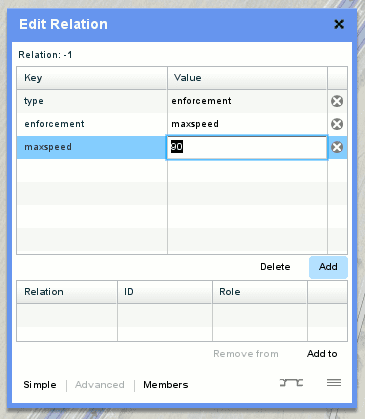
La ventana central cambiará para permitirnos definir la relación, lo que se hace de forma muy semejante a como lo hacíamos al principio con el nodo. Primeramente elegiremos el modo Advanced, y seguidamente añadiremos las siguientes claves con sus valores:
Evidentemente el valor de la clave maxspeed en este caso es de 90 km/h porque es el límite en esta zona, y es el único valor que se cambiará en cada caso, lo demás se debe de quedar igual.
Una vez establecidos los valores, se quedarán guardados automáticamente y podremos cerrar la ventana en su X. Volverá automáticamente al último nodo introducido, que ahora mismo sigue siendo el de la speed_camera. Observaremos que ahora ya existe la relación que acabamos de crear, pero no tiene asignado su rol (Role) por lo que se lo tenemos que añadir escribiendo device.
Ahora sólo nos falta asociar la relación a otros dos nodos más, dichos nodos tienen que ser de la carretera que tiene que cumplir la condición. No tienen que estar especialmente distanciados y los podemos crear para la ocasión o simplemente seleccionar entre los existentes, pero van a servir para indicar el sentido de la marcha que vigila el radar. Por lo que uno de ellos será el de entrada from, y el otro el de salida to.
Para establecerlos así, tan sólo hay que seleccionar uno de ellos, por ejemplo el de entrada. No hay que modificar ninguna clave, directamente y estando en modo Advanced, pulsaremos el Add to para asignarle la relación. Se volverá a abrir la ventana de selección, buscaremos la relación que acabamos de crear, de tipo enforcement maxspeed, y darle al botón de seleccionar. Quedando tan solo establecerle su Role como antes hicimos con el propio radar, pero esta vez escribiremos from.
En el nodo de salida se procedería exactamente igual, asignando la misma relación, y establecerle como Role la palabra to.
Para terminar podemos asegurarnos de que los tres nodos pertenecen a la misma relación en la opción de Select all members, que si lo hemos hecho todo bien tendrán un aspecto como el de la imagen final.
Nodos y relaciones
En la edición de OpenStreetMap, la mayoría de elementos se componen a base de nodos. De forma que un sólo nodo puede servir para indicar correctamente cosas como una fuente, un buzón de correos, un árbol, un semáforo, y cosas así. Las calles y carreteras las forman series de nodos conectados en línea, y para edificios, jardines, aparcamientos y demás los nodos los dibujan en áreas cerradas.
Pues bien, a parte de los nodos, otro elemento básico al que posiblemente no le hayamos prestado mucha atención son las relaciones. Y éstas son totalmente imprescindibles para que los radares puedan asignarse al trozo de carretera concreta al que afectan.
Editando con Potlatch
La edición de OpenStreetMap tiene como atractivo, el que se pueda hacer directamente desde el navegador, aunque de esta forma podemos estar más limitados.
Aún así, voy a explicar como se hace con Potlach, puesto que con el editor iD no se pueden agregar correctamente los radares, y considerando que la mayoría posiblemente no se va a instalar JOSM o Merkaartor para añadir un radar.
Os pongo en cualquier caso un vídeo explicativo de como se haría con JOSM:
Device (el aparato)
La primera parte es sencilla, tan sólo hay que ver dónde se encuentra el radar en cuestión y definirlo con un nodo. De hecho, por lo que he visto, la mayoría de los radares están ya añadidos en España.
Como se ve en la imagen, para añadir fácilmente las claves, y luego la relación, en la columna de la izquierda, abajo elegiremos el modo Advanced.
En este primer nodo, hay que definir principalmente la clave higway con el valor speed_camera. Esto se hace en la parte superior de la mencionada columna pulsando en Add para añadir una clave nueva. Para editar basta pulsar en el contenido y directamente nos dejará hacer los cambios.
Opcionalmente en la clave nombre, darle un nombre tipo "Radar límite 90 km/h". Intentando cuidar la ortografía como lo acabo de poner, es decir, límite con su tilde y km/h todo en minúscula. En la imagen también se observa la clave nota, pero eso es porque ya anteriormente existía en el ejemplo que estoy usando, y tampoco es plan de ir borrando el trabajo de los demás. Eso sí, la clave maxspeed, de existir, la debemos borrar del nodo, porque debe pertenecer a la relación.
Relation (la relación)
Ahora, hay que crear la relación, porque aunque en la imagen anterior ya se ve creada y asignada al nodo con el rol correcto de device, suponemos que en principio no existe, y por tanto al conducir con OsmAnd, no los dice nada. Por tanto, para crearla le damos donde pone Add to, pero esta vez en la parte de Relation y no en la de Node.
Nos saldrá una nueva ventana en el centro, en la que se puede seleccionar una relación para asignarla, o se puede crear directamente pulsando el botón New Relation..., siendo esta última nuestra opción en esta ocasión.
La ventana central cambiará para permitirnos definir la relación, lo que se hace de forma muy semejante a como lo hacíamos al principio con el nodo. Primeramente elegiremos el modo Advanced, y seguidamente añadiremos las siguientes claves con sus valores:
Key
|
Value
|
| type | enforcement |
| enforcement | maxspeed |
| maxspeed | 90 |
Evidentemente el valor de la clave maxspeed en este caso es de 90 km/h porque es el límite en esta zona, y es el único valor que se cambiará en cada caso, lo demás se debe de quedar igual.
Una vez establecidos los valores, se quedarán guardados automáticamente y podremos cerrar la ventana en su X. Volverá automáticamente al último nodo introducido, que ahora mismo sigue siendo el de la speed_camera. Observaremos que ahora ya existe la relación que acabamos de crear, pero no tiene asignado su rol (Role) por lo que se lo tenemos que añadir escribiendo device.
From - To (desde - hacia)
Ahora sólo nos falta asociar la relación a otros dos nodos más, dichos nodos tienen que ser de la carretera que tiene que cumplir la condición. No tienen que estar especialmente distanciados y los podemos crear para la ocasión o simplemente seleccionar entre los existentes, pero van a servir para indicar el sentido de la marcha que vigila el radar. Por lo que uno de ellos será el de entrada from, y el otro el de salida to.
Para establecerlos así, tan sólo hay que seleccionar uno de ellos, por ejemplo el de entrada. No hay que modificar ninguna clave, directamente y estando en modo Advanced, pulsaremos el Add to para asignarle la relación. Se volverá a abrir la ventana de selección, buscaremos la relación que acabamos de crear, de tipo enforcement maxspeed, y darle al botón de seleccionar. Quedando tan solo establecerle su Role como antes hicimos con el propio radar, pero esta vez escribiremos from.
En el nodo de salida se procedería exactamente igual, asignando la misma relación, y establecerle como Role la palabra to.
Para terminar podemos asegurarnos de que los tres nodos pertenecen a la misma relación en la opción de Select all members, que si lo hemos hecho todo bien tendrán un aspecto como el de la imagen final.
28 de diciembre de 2015
Instalar Epson XP-520 en Ubuntu y configurar Google Cloud Print
Estas navidades, y tras muchos años sin una, he adquirido una impresora. Tras buscar alguna de entre las que mayor compatibilidad con GNU-Linux ofrecen, me decidí por la multifunción Epson XP-520.
Una de las características que me llamó la atención fue que funciona a través de WiFi, y de hecho ni siquiera viene con el típico cable USB.
A través de su página de soporte, se pueden encontrar los controladores para Ubuntu en el siguiente enlace:
http://download.ebz.epson.net/dsc/search/01/search/?OSC=LX
Cómo se ve en la captura nos ofrece por un lado los drivers de la impresora y del escáner, y por otro una aplicación con herramientas. Una vez se hace click y se aceptan los términos, se debe de elegir el paquete que se adapte a nuestro sistema, en mi caso, para Ubuntu basado en Debian el paquete .deb y como es de 64 bits, pues la arquitectura AMD64. Este paquete es sencillo de instalar, y basta con hacer doble click e insertar la contraseña cuando la pide.
En el caso de los controladores para el escáner, sólo existe un archivo comprimido en el que tenemos un archivo script de instalación. Se descarga pinchando en el enlace que pone Package Download Page.
Ahora debemos insertar los cartuchos de tinta y conectar la impresora. Al iniciarla debemos configurarla a través de su pequeña pantalla y sus botones. Es muy intuitiva y es fácil configurar el idioma y buscar nuestra red WiFi para meter la contraseña y que se quede operativa. Pero si no lo ves claro, puedes fijarte en las indicaciones del siguiente vídeo a partir del minuto 2:50
Vídeo de configuración de la impresora XP-520
Una vez lista la impresora, en Ubuntu hay que añadirla al sistema. Para eso nos podemos ir a Configuración del sistema > Impresoras. Y allí darle al botón de Añadir, tras lo que la podemos buscar en Impresoras de red, la seleccionamos, aceptamos y finalmente podemos sacar nuestra primera página de prueba.
Aprovechando que es la primera impresora WiFi que toco, me puse a investigar la posibilidad de imprimir directamente desde el móvil, y es algo muy sencillo de hacer con Google Cloud Print.
Lo principal por supuesto es tener primero la aplicación instalada en el móvil.
La abrimos y en las opciones de la misma nos aparece la opción de Añadir impresora, que inmediatamente la buscará por la red WiFi. Por lo tanto es imprescindible en este punto que nuestro móvil esté conectado a la misma red WiFi que la impresora.
Una vez la encuentre, en la propia pantalla de la impresora nos aparecerá un mensaje pidiendo permisos para que nuestra cuenta Cloud sea aceptada para imprimir desde ella. Aceptamos y listo.
A partir de ese momento podemos imprimir, no sólo desde el móvil, sino desde cualquier dispositivo desde el que accedamos a nuestra cuenta de Google, como por ejemplo GMail, Google Drive, etc.
Una de las características que me llamó la atención fue que funciona a través de WiFi, y de hecho ni siquiera viene con el típico cable USB.
Instalar los controladores
A través de su página de soporte, se pueden encontrar los controladores para Ubuntu en el siguiente enlace:
http://download.ebz.epson.net/dsc/search/01/search/?OSC=LX
Cómo se ve en la captura nos ofrece por un lado los drivers de la impresora y del escáner, y por otro una aplicación con herramientas. Una vez se hace click y se aceptan los términos, se debe de elegir el paquete que se adapte a nuestro sistema, en mi caso, para Ubuntu basado en Debian el paquete .deb y como es de 64 bits, pues la arquitectura AMD64. Este paquete es sencillo de instalar, y basta con hacer doble click e insertar la contraseña cuando la pide.
En el caso de los controladores para el escáner, sólo existe un archivo comprimido en el que tenemos un archivo script de instalación. Se descarga pinchando en el enlace que pone Package Download Page.
Configurar la impresora
Ahora debemos insertar los cartuchos de tinta y conectar la impresora. Al iniciarla debemos configurarla a través de su pequeña pantalla y sus botones. Es muy intuitiva y es fácil configurar el idioma y buscar nuestra red WiFi para meter la contraseña y que se quede operativa. Pero si no lo ves claro, puedes fijarte en las indicaciones del siguiente vídeo a partir del minuto 2:50
Vídeo de configuración de la impresora XP-520
Una vez lista la impresora, en Ubuntu hay que añadirla al sistema. Para eso nos podemos ir a Configuración del sistema > Impresoras. Y allí darle al botón de Añadir, tras lo que la podemos buscar en Impresoras de red, la seleccionamos, aceptamos y finalmente podemos sacar nuestra primera página de prueba.
Google Cloud Print
Aprovechando que es la primera impresora WiFi que toco, me puse a investigar la posibilidad de imprimir directamente desde el móvil, y es algo muy sencillo de hacer con Google Cloud Print.
Lo principal por supuesto es tener primero la aplicación instalada en el móvil.
La abrimos y en las opciones de la misma nos aparece la opción de Añadir impresora, que inmediatamente la buscará por la red WiFi. Por lo tanto es imprescindible en este punto que nuestro móvil esté conectado a la misma red WiFi que la impresora.
Una vez la encuentre, en la propia pantalla de la impresora nos aparecerá un mensaje pidiendo permisos para que nuestra cuenta Cloud sea aceptada para imprimir desde ella. Aceptamos y listo.
A partir de ese momento podemos imprimir, no sólo desde el móvil, sino desde cualquier dispositivo desde el que accedamos a nuestra cuenta de Google, como por ejemplo GMail, Google Drive, etc.
29 de octubre de 2015
Abrir en Firefox los archivos SWF
Firefox presenta un problema bajo Ubuntu que le impide abrir abrir archivos locales SWF directamente. El problema es por los tipos mime-type y se puede solucionar del siguiente modo:
Se edita como root el siguiente archivo:
Y se reemplaza la siguiente línea
Con esta otra:
Para aplicar los cambios ejecutamos:
Y ya se deben de abrir correctamente los archivos locales .swf
Se edita como root el siguiente archivo:
/usr/share/mime/packages/freedesktop.org.xmlY se reemplaza la siguiente línea
<mime-type type="application/vnd.adobe.flash.movie">
Con esta otra:
<mime-type type="application/x-shockwave-flash">
Para aplicar los cambios ejecutamos:
sudo update-mime-database /usr/share/mime
Y ya se deben de abrir correctamente los archivos locales .swf
24 de octubre de 2015
Configuración y descarga de los planos en OsmAnd e instalarlos off-line
La aplicación OsmAnd es muy útil para gestionar mapas e incluso emplearla como navegador GPS. Otra de sus utilidades interesantes es el poder gestionar los mapas localmente desde el teléfono sin necesidad de gastar la tarifa de datos para ello.
La cantidad y calidad de los mapas que emplea, crecen cada vez más, debido a que cualquier persona puede editarlos y mejorarlos. Es así porque se basan en los de OpenStreetMap, que viene a ser como la Wikipedia de los planos, en la que cualquiera puede colaborar. También se pueden emplear otros planos alternativos, e incluso acceder a ellos de forma on-line.
En cualquier caso, y tras probarlo durante mucho tiempo, voy a dejar aquí algunos consejos acerca de la configuración que mejor resultados puede dar.
Los mejores resultados, se obtienen con la opción de Mapas vectoriales fuera de línea, pero para que funcione esta opción, es necesario descargar los planos de nuestra zona.
Puedes descargar los planos desde la aplicación en el apartado Gestionar archivos de mapas. En cualquier caso es prácticamente necesario descargar el Mapa mundial general en primer lugar, y luego el de la zona que nos interese.
Debido al tamaño de los mapas, puede resultar interesante hacerlo "off-line" con WiFi y sin emplear la tarifa de datos, usando la conexión de casa el en tu ordenador. En el siguiente enlace se pueden encontrar los mapas de todo el mundo: http://download.osmand.net/rawindexes/
Una vez descargues el archivo deseado y lo descomprimes, sólo tienes que guardarlo en la memoria del móvil dentro de la carpeta osmand. Puede ser necesario que al descargarlos, tengas que modificar la extensión a .zip y guardarlos así. La actualización de los mapas suele hacerse una vez a primeros de cada mes.
De las diferentes opciones, y si se cuenta con un smartphone de buenas prestaciones, la mejor es OsmAnd (offline). Para que funcione, evidentemente es imprescindible haber descargado los mapas como he indicado en el punto anterior. Y hay que tener en cuenta que el cálculo o el recalculado de las rutas llevará más tiempo que las opciones on-line, pero si tenemos unos mapas actualizados los resultados serán más precisos.
Por lo que he notado los servicios de navegación como OSRM o YOURS no actualizan con mucha frecuencia los mapas que emplean para los cálculos. Y si hemos corregido en openstreetmap.org alguna zona. No observaremos los cambios fácilmente, a no ser que empleemos la opción recomendada.
Pero aún así y como mínimo, hay que descargar en Gestionar archivos de mapas el Mapa mundial general.
La cantidad y calidad de los mapas que emplea, crecen cada vez más, debido a que cualquier persona puede editarlos y mejorarlos. Es así porque se basan en los de OpenStreetMap, que viene a ser como la Wikipedia de los planos, en la que cualquiera puede colaborar. También se pueden emplear otros planos alternativos, e incluso acceder a ellos de forma on-line.
En cualquier caso, y tras probarlo durante mucho tiempo, voy a dejar aquí algunos consejos acerca de la configuración que mejor resultados puede dar.
Usar los planos vectoriales fuera de línea
Una de las primeras cosas a establecer en la aplicación, es el apartado que aparece en la configuración como Fuente del mapa...Los mejores resultados, se obtienen con la opción de Mapas vectoriales fuera de línea, pero para que funcione esta opción, es necesario descargar los planos de nuestra zona.
Puedes descargar los planos desde la aplicación en el apartado Gestionar archivos de mapas. En cualquier caso es prácticamente necesario descargar el Mapa mundial general en primer lugar, y luego el de la zona que nos interese.
Debido al tamaño de los mapas, puede resultar interesante hacerlo "off-line" con WiFi y sin emplear la tarifa de datos, usando la conexión de casa el en tu ordenador. En el siguiente enlace se pueden encontrar los mapas de todo el mundo: http://download.osmand.net/rawindexes/
Una vez descargues el archivo deseado y lo descomprimes, sólo tienes que guardarlo en la memoria del móvil dentro de la carpeta osmand. Puede ser necesario que al descargarlos, tengas que modificar la extensión a .zip y guardarlos así. La actualización de los mapas suele hacerse una vez a primeros de cada mes.
Usar un servicio de navegación fuera de línea
Para usarlo como navegador en el coche, los mejores resultados se obtienen configurando el Servicio de navegación fuera de línea.De las diferentes opciones, y si se cuenta con un smartphone de buenas prestaciones, la mejor es OsmAnd (offline). Para que funcione, evidentemente es imprescindible haber descargado los mapas como he indicado en el punto anterior. Y hay que tener en cuenta que el cálculo o el recalculado de las rutas llevará más tiempo que las opciones on-line, pero si tenemos unos mapas actualizados los resultados serán más precisos.
Por lo que he notado los servicios de navegación como OSRM o YOURS no actualizan con mucha frecuencia los mapas que emplean para los cálculos. Y si hemos corregido en openstreetmap.org alguna zona. No observaremos los cambios fácilmente, a no ser que empleemos la opción recomendada.
Con prisas o sin espacio de almacenamiento
En caso de que al probar la aplicación, no contemos con el suficiente espacio de almacenamiento o no dispongamos de tiempo para descargarlo todo. Se puede utilizar como Fuente del mapa las teselas on-line: Osmand (online tiles). Y en ese caso habrá que usar un Servicio de navegación on-line, por ejemplo recomiendo: OSRM (only car)Pero aún así y como mínimo, hay que descargar en Gestionar archivos de mapas el Mapa mundial general.
Suscribirse a:
Entradas (Atom)