5 de enero de 2016

Cómo agregar radares correctamente en OpenStreetMap

Una de las opciones que nos gustan en los navegadores GPS es la del aviso de radares. Osmand, la aplicación GPS que comenté en otro artículo, tiene esta opción, pero en muchos casos no nos avisa de ellos. Aunque la mayoría de los radares sí están introducidos en OpenStreetMap, que es de la que saca los datos la aplicación, estos no están introducidos correctamente. Y no es extraño, porque la forma correcta de añadirlos no es nada intuitiva y está poco explicada.

Nodos y relaciones


En la edición de OpenStreetMap, la mayoría de elementos se componen a base de nodos. De forma que un sólo nodo puede servir para indicar correctamente cosas como una fuente, un buzón de correos, un árbol, un semáforo, y cosas así. Las calles y carreteras las forman series de nodos conectados en línea, y para edificios, jardines, aparcamientos y demás los nodos los dibujan en áreas cerradas.

Pues bien, a parte de los nodos, otro elemento básico al que posiblemente no le hayamos prestado mucha atención son las relaciones. Y éstas son totalmente imprescindibles para que los radares puedan asignarse al trozo de carretera concreta al que afectan.

Editando con Potlatch


La edición de OpenStreetMap tiene como atractivo, el que se pueda hacer directamente desde el navegador, aunque de esta forma podemos estar más limitados.

Seleccionando el editor de OpenStreetMap


Aún así, voy a explicar como se hace con Potlach, puesto que con el editor iD no se pueden agregar correctamente los radares, y considerando que la mayoría posiblemente no se va a instalar JOSM o Merkaartor para añadir un radar.

Os pongo en cualquier caso un vídeo explicativo de como se haría con JOSM:


Device (el aparato)


La primera parte es sencilla, tan sólo hay que ver dónde se encuentra el radar en cuestión y definirlo con un nodo. De hecho, por lo que he visto, la mayoría de los radares están ya añadidos en España.


Definiendo el nodo "device"

Como se ve en la imagen, para añadir fácilmente las claves, y luego la relación, en la columna de la izquierda, abajo elegiremos el modo Advanced.

En este primer nodo, hay que definir principalmente la clave higway con el valor speed_camera. Esto se hace en la parte superior de la mencionada columna pulsando en Add para añadir una clave nueva. Para editar basta pulsar en el contenido y directamente nos dejará hacer los cambios.

Opcionalmente en la clave nombre, darle un nombre tipo "Radar límite 90 km/h". Intentando cuidar la ortografía como lo acabo de poner, es decir, límite con su tilde y km/h todo en minúscula. En la imagen también se observa la clave nota, pero eso es porque ya anteriormente existía en el ejemplo que estoy usando, y tampoco es plan de ir borrando el trabajo de los demás. Eso sí, la clave maxspeed, de existir, la debemos borrar del nodo, porque debe pertenecer a la relación.

Relation (la relación)


Ahora, hay que crear la relación, porque aunque en la imagen anterior ya se ve creada y asignada al nodo con el rol correcto de device, suponemos que en principio no existe, y por tanto al conducir con OsmAnd, no los dice nada. Por tanto, para crearla le damos donde pone Add to, pero esta vez en la parte de Relation y no en la de Node.

Nos saldrá una nueva ventana en el centro, en la que se puede seleccionar una relación para asignarla, o se puede crear directamente pulsando el botón New Relation..., siendo esta última nuestra opción en esta ocasión.

La ventana central cambiará para permitirnos definir la relación, lo que se hace de forma muy semejante a como lo hacíamos al principio con el nodo. Primeramente elegiremos el modo Advanced, y seguidamente añadiremos las siguientes claves con sus valores:
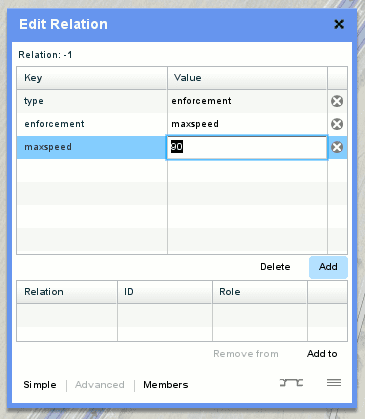
Editando la relación


Key
Value
type enforcement
enforcement maxspeed
maxspeed 90

Evidentemente el valor de la clave maxspeed en este caso es de 90 km/h porque es el límite en esta zona, y es el único valor que se cambiará en cada caso, lo demás se debe de quedar igual.

Una vez establecidos los valores, se quedarán guardados automáticamente y podremos cerrar la ventana en su X. Volverá automáticamente al último nodo introducido, que ahora mismo sigue siendo el de la speed_camera. Observaremos que ahora ya existe la relación que acabamos de crear, pero no tiene asignado su rol (Role) por lo que se lo tenemos que añadir escribiendo device.

From - To (desde - hacia)


Ahora sólo nos falta asociar la relación a otros dos nodos más, dichos nodos tienen que ser de la carretera que tiene que cumplir la condición. No tienen que estar especialmente distanciados y los podemos crear para la ocasión o simplemente seleccionar entre los existentes, pero van a servir para indicar el sentido de la marcha que vigila el radar. Por lo que uno de ellos será el de entrada from, y el otro el de salida to.

Para establecerlos así, tan sólo hay que seleccionar uno de ellos, por ejemplo el de entrada. No hay que modificar ninguna clave, directamente y estando en modo Advanced, pulsaremos el Add to para asignarle la relación. Se volverá a abrir la ventana de selección, buscaremos la relación que acabamos de crear, de tipo enforcement maxspeed, y darle al botón de seleccionar. Quedando tan solo establecerle su Role como antes hicimos con el propio radar, pero esta vez escribiremos from.

En el nodo de salida se procedería exactamente igual, asignando la misma relación, y establecerle como Role la palabra to.

Para terminar podemos asegurarnos de que los tres nodos pertenecen a la misma relación en la opción de Select all members, que si lo hemos hecho todo bien tendrán un aspecto como el de la imagen final.

Todos los miembros de la relación seleccionados.

28 de diciembre de 2015

Instalar Epson XP-520 en Ubuntu y configurar Google Cloud Print

Estas navidades, y tras muchos años sin una, he adquirido una impresora. Tras buscar alguna de entre las que mayor compatibilidad con GNU-Linux ofrecen, me decidí por la multifunción Epson XP-520.

Una de las características que me llamó la atención fue que funciona a través de WiFi, y de hecho ni siquiera viene con el típico cable USB.

Instalar los controladores


A través de su página de soporte, se pueden encontrar los controladores para Ubuntu en el siguiente enlace:

http://download.ebz.epson.net/dsc/search/01/search/?OSC=LX


Drivers XP-520

Cómo se ve en la captura nos ofrece por un lado los drivers de la impresora y del escáner, y por otro una aplicación con herramientas. Una vez se hace click y se aceptan los términos, se debe de elegir el paquete que se adapte a nuestro sistema, en mi caso, para Ubuntu basado en Debian el paquete .deb y como es de 64 bits, pues la arquitectura AMD64. Este paquete es sencillo de instalar, y basta con hacer doble click e insertar la contraseña cuando la pide.

En el caso de los controladores para el escáner, sólo existe un archivo comprimido en el que tenemos un archivo script de instalación. Se descarga pinchando en el enlace que pone Package Download Page.

Configurar la impresora


Ahora debemos insertar los cartuchos de tinta y conectar la impresora. Al iniciarla debemos configurarla a través de su pequeña pantalla y sus botones. Es muy intuitiva y es fácil configurar el idioma y buscar nuestra red WiFi para meter la contraseña y que se quede operativa. Pero si no lo ves claro, puedes fijarte en las indicaciones del siguiente vídeo a partir del minuto 2:50

Vídeo de configuración de la impresora XP-520

Una vez lista la impresora, en Ubuntu hay que añadirla al sistema. Para eso nos podemos ir a Configuración del sistema > Impresoras. Y allí darle al botón de Añadir, tras lo que la podemos buscar en Impresoras de red, la seleccionamos, aceptamos y finalmente podemos sacar nuestra primera página de prueba.

Añadir impresora


Google Cloud Print


Aprovechando que es la primera impresora WiFi que toco, me puse a investigar la posibilidad de imprimir directamente desde el móvil, y es algo muy sencillo de hacer con Google Cloud Print.

Lo principal por supuesto es tener primero la aplicación instalada en el móvil.

Disponible en Google play

La abrimos y en las opciones de la misma nos aparece la opción de Añadir impresora, que inmediatamente la buscará por la red WiFi. Por lo tanto es imprescindible en este punto que nuestro móvil esté conectado a la misma red WiFi que la impresora.

Una vez la encuentre, en la propia pantalla de la impresora nos aparecerá un mensaje pidiendo permisos para que nuestra cuenta Cloud sea aceptada para imprimir desde ella. Aceptamos y listo.

A partir de ese momento podemos imprimir, no sólo desde el móvil, sino desde cualquier dispositivo desde el que accedamos a nuestra cuenta de Google, como por ejemplo GMail, Google Drive, etc.

29 de octubre de 2015

Abrir en Firefox los archivos SWF

Firefox presenta un problema bajo Ubuntu que le impide abrir abrir archivos locales SWF directamente. El problema es por los tipos mime-type y se puede solucionar del siguiente modo:

Se edita como root el siguiente archivo: /usr/share/mime/packages/freedesktop.org.xml

Y se reemplaza la siguiente línea <mime-type type="application/vnd.adobe.flash.movie">

Con esta otra:
<mime-type type="application/x-shockwave-flash">

Para aplicar los cambios ejecutamos:
sudo update-mime-database /usr/share/mime

Y ya se deben de abrir correctamente los archivos locales .swf

24 de octubre de 2015

Configuración y descarga de los planos en OsmAnd e instalarlos off-line

La aplicación OsmAnd es muy útil para gestionar mapas e incluso emplearla como navegador GPS. Otra de sus utilidades interesantes es el poder gestionar los mapas localmente desde el teléfono sin necesidad de gastar la tarifa de datos para ello.

OsmAnd
La cantidad y calidad de los mapas que emplea, crecen cada vez más, debido a que cualquier persona puede editarlos y mejorarlos. Es así porque se basan en los de OpenStreetMap, que viene a ser como la Wikipedia de los planos, en la que cualquiera puede colaborar. También se pueden emplear otros planos alternativos, e incluso acceder a ellos de forma on-line.

En cualquier caso, y tras probarlo durante mucho tiempo, voy a dejar aquí algunos consejos acerca de la configuración que mejor resultados puede dar.

Usar los planos vectoriales fuera de línea

Una de las primeras cosas a establecer en la aplicación, es el apartado que aparece en la configuración como Fuente del mapa...

Fuente del mapa
Los mejores resultados, se obtienen con la opción de Mapas vectoriales fuera de línea, pero para que funcione esta opción, es necesario descargar los planos de nuestra zona.

Puedes descargar los planos desde la aplicación en el apartado Gestionar archivos de mapas. En cualquier caso es prácticamente necesario descargar el Mapa mundial general en primer lugar, y luego el de la zona que nos interese.

Debido al tamaño de los mapas, puede resultar interesante hacerlo "off-line" con WiFi y sin emplear la tarifa de datos, usando la conexión de casa el  en tu ordenador. En el siguiente enlace se pueden encontrar los mapas de todo el mundo: http://download.osmand.net/rawindexes/

Una vez descargues el archivo deseado y lo descomprimes, sólo tienes que guardarlo en la memoria del móvil dentro de la carpeta osmand. Puede ser necesario que al descargarlos, tengas que modificar la extensión a .zip y guardarlos así. La actualización de los mapas suele hacerse una vez a primeros de cada mes.

Usar un servicio de navegación fuera de línea

Para usarlo como navegador en el coche, los mejores resultados se obtienen configurando el Servicio de navegación fuera de línea.
De las diferentes opciones, y si se cuenta con un smartphone de buenas prestaciones, la mejor es OsmAnd (offline). Para que funcione, evidentemente es imprescindible haber descargado los mapas como he indicado en el punto anterior. Y hay que tener en cuenta que el cálculo o el recalculado de las rutas llevará más tiempo que las opciones on-line, pero si tenemos unos mapas actualizados los resultados serán más precisos.

Por lo que he notado los servicios de navegación como OSRM o YOURS no actualizan con mucha frecuencia los mapas que emplean para los cálculos. Y si hemos corregido en openstreetmap.org alguna zona. No observaremos los cambios fácilmente, a no ser que empleemos la opción recomendada.

Con prisas o sin espacio de almacenamiento

En caso de que al probar la aplicación, no contemos con el suficiente espacio de almacenamiento o no dispongamos de tiempo para descargarlo todo. Se puede utilizar como Fuente del mapa las teselas on-line: Osmand (online tiles). Y en ese caso habrá que usar un Servicio de navegación on-line, por ejemplo recomiendo: OSRM (only car)

Pero aún así y como mínimo, hay que descargar en Gestionar archivos de mapas el Mapa mundial general.

16 de octubre de 2015

Programación, diseño 3D y robótica

LA HORA DEL CÓDIGO


Enlaces para empezar a programar:
Enlaces de diseño 3D:

Enlaces para Robótica:

Enlaces para seguir programando:

27 de septiembre de 2015

Infoxicación

La posibilidad de acceder a gran cantidad de información es una de las grandes virtudes de Internet, pero a la vez es un problema, ya que tanta información desestructurada se vuelve incontrolable.

La “sobrecarga informativa” (information overload) es una expresión que acuñó Alvin Toffler en su libro “Future Shock” (1970) y hace referencia al estado de contar con demasiada información para tomar una decisión o permanecer informado sobre un determinado tema. Ante una gran cantidad de información para analizar, o contradicciones en la información disponible, o no disponemos de un método para comparar y procesar diferentes tipos de información, estamos frente a una “infoxicación”. Este último término, introducido por Alfons Cornella en 1996, refiere actualmente a la idea de que la sobrecarga de información que recibe un usuario, en especial de Internet en todas sus formas, puede causarle la sensación de no poder abarcarla ni gestionarla y, por tanto, llegar a generarle una gran angustia.

Este término, infoxicación, surge de la unión de las palabras información e intoxicación. José Ignacio Aguaded Gómez, en su artículo "Desde la infoxicación al derecho a la comunicación" expresa:
"Asistimos, sin duda, a una hiperconexión compulsiva y una sobreinformación global, a una obsesión por la comunicación perpetua vacía de contenidos... La infoxicación, la infopolución... se ha hecho realidad en nuestras vidas".
En una entrevista realizada al escritor italiano Humberto Eco le preguntaron lo siguiente: "A pesar de la evolución, ¿ve Internet como un peligro para el conocimiento?" y parte de su respuesta fue:
"Internet es todavía un mundo salvaje y peligroso. Todo llega allí sin jerarquía. La inmensa cantidad de cosas que circula es peor que la falta de información. El exceso de información provoca amnesia. El exceso de información es malo".
Los problemas derivados de la sobreinformación pueden afectar nuestro rendimiento personal y profesional. Si prestamos demasiada atención a una gran cantidad de información de manera sostenida en el tiempo y no finalizamos una tarea para continuar con otra diferente, esto dificulta la desconexión de la mente, y la obliga a realizar un sobreesfuerzo. Es por esto que, debemos reflexionar acerca de cómo nos informamos y qué métodos y herramientas utilizamos para gestionar la información.

El profesor de la Universidad de Nueva York Clay Shirky aseguró en la Web 2.0 Expo de 2010 que
“El problema no es la sobrecarga de información, es que el filtro no funciona”.


En este universo de exceso de información tendríamos que tener muy  claro cuál es nuestra información crítica, es decir, aquello de lo que no podemos no estar informado y luego saber buscar, es decir, aprender a formular las preguntas correctas y conocer cuáles son las fuentes adecuadas, dónde debemos buscar.

La forma de conseguir una mejora en la productividad personal pasa por recibir la información adecuada. Para ello deberíamos saber, cada uno de nosotros, cuáles son los cinco temas fundamentales en los que trabajamos o estudiamos, los cinco temas secundarios y cuál es la lista de información crítica para cada uno de estos temas.

Según Cornella, un objetivo final de todo esto sería tener un filtro personal de información; que la información a la que accedemos cada día pudiéramos dividirla literalmente en tres grandes partes: información fatal, que es aquella información que no nos interesa en absoluto porque no tiene nada que ver con los temas que tratamos; información interesante, que es aquella que, en algún momento puede interesarnos y aquella información que nos es realmente útil.

En síntesis, para continuar con nuestro proceso de formación continua, debemos tener claro acerca de cuáles temas debemos estar informados, saber dónde buscamos la información y cómo hacerlo.

19 de agosto de 2015

Problemas para obtener la correspondencia MECES

Recientemente, y dados los cambios legislativos en cuanto a títulos universitarios, preparé un artículo explicando cómo resolver la obtención de la correspondencia con los de grado. Pues quizás no es lo sencillo que debería ser.

Pero el problema mayor está siendo el intentar obtener la correspondencia de mi título de Ingeniero Técnico Industrial. Según el BOE de miércoles 12 de agosto de 2015, Núm. 192, los títulos de Ingeniería Técnica Industrial de todas las especialidades, adquirían la correspondencia MECES. Pero al intentar acceder al trámite para solicitarla, en concreto mi especialidad es la de Electricidad, el sistema lanza un error y niega que exista tal correspondencia.

Muy extrañado intenté contactar con los servicios de soporte del Ministerio, y tras varios intentos, me comunicaron la razón del error.

Consultando en el Registro de Universidades, Centros y Títulos (RUCT), y buscando por títulos con la denominación "Ingeniero Técnico Industrial" salen 6 resultados, de los que el primero con código 5061000 no cuenta con especialidad, y es precisamente el código que tiene asignado mi título. Y la sede electrónica, sólo acepta los códigos que incluyen las especialidades, como el 5098000.


Es decir, que el Registro de Universidades, Centros y Títulos (RUCT) asigna códigos de titulación diferentes para la misma titulación, y sólo algunos de ellos conceden la correspondencia sin atender a lo indicado en el BOE.

Imagino, que en la misma situación se encontraran otro muchos afectados.

Lo único bueno de todo esto es que por lo menos ha quedado notificado, y van a tratar de subsanarlo a lo largo del mes de septiembre.

Así que a seguir esperando.

Actualización: Ya se terminó de corregir la tramitación y no existe problema para obtener la correspondencia de los títulos de Ingeniería Técnica Industrial.

Actualización:  Para los títulos que como el mío tengan un código aparentemente diferente del que acepta directamente el sistema, parece que la solución simplemente está en reclamar hasta que se pueda realizar el trámite. Lo he comprobado ya con otros compañeros.

24 de julio de 2015

Obtener la correspondencia del Título antiguo con los nuevos de Grado

Muchos títulos universitarios perdieron su validez a nivel europeo cuando comenzó el plan Bolonia.

Actualmente, después de muchos años y protestas corrigieron la ley (Real Decreto 967/2014, de 21 de noviembre) que normaliza los títulos a como debió haber sido desde el principio.

Acceso al trámite


Hay una forma (de momento la única que conozco) de acceder telemáticamente y obtener la certificación personalizada de la correspondencia de nuestro título con los actuales. El enlace es el siguiente:

Correspondencia entre Títulos Universitarios Oficiales ("pre-Bolonia") y niveles MECES: https://sede.educacion.gob.es/catalogo-tramites/gestion-titulos/estudios-universitarios/titulos-espanoles/correspondencias-titulos-meces.html

Pero es posible que tengas algunos problemas para acceder. Si se intenta acceder con el certificado digital, da error pues los certificados raíces  de la página del ministerio son demasiado inseguros y los navegadores han dejado de dar acceso. Y el parche que recomienda el ministerio para reducir la seguridad del navegador, ya no es posible hacerlo.

Acceso por login sin certificado


Es posible registrarse y acceder a la sede electrónica del ministerio sin el certificado digital. Anteriormente era posible desde el enlace ya comentado pero actualmente no, por lo que puede resultar útil el siguiente enlace que nos lo permite, y una vez accedamos se puede intentar acceder al enlace del trámite en sí.

https://sede.educacion.gob.es/tramite/login/plogin.jjsp

Reconocer si tu titulación cuenta con correspondencia


La manera simple de comprobar que tu titulación cuenta ya con la correspondencia es mirarlo en la lista que aparece en el mismo enlace, pero un poco más abajo.
Lista de títulos con correspondencia MECES
Si un título concreto cuenta ya con la correspondencia se verá en azul con un enlace al BOE y entre paréntesis el nivel "Bolonia" que se le asigna.

Dónde mirar el número del título


Una vez te permite acceder al trámite, lo único que necesitarás es el número completo de tu título.
Número de título universitario
Se puede encontrar en la parte inferior de tu título oficial, allí donde pone Registro Nacional de Títulos.

Obtener una versión anterior del navegador


Si después de todo sigues teniendo problemas, otra opción es hacerte con una versión anterior del navegador que admita los certificados débiles.

Para Firefox puedes encontrar unas versiones antiguas en los siguientes enlaces:

Para Linux: http://sourceforge.net/projects/portable/files/64bit/Firefox%2031.0-64bit/download

Para Windows: http://mozilla-firefox-portable.uptodown.com/descargar


Muy relacionado: Problemas para obtener la correspondencia MECES


3 de julio de 2015

Rootear con Kinguser y sustituir con SuperSu

NOTA: Por los últimos comentarios enviados, es posible que este método para sustituir una aplicación por otra ya no funcione, debido a los cambios en el software. En cualquier caso la información sigue disponible y cualquier comentario y aportación será bien recibido.

Una de las formas más sencillas para rootear un móvil Android, es a través de una aplicación que lo haga de forma automática. De todas ellas una de las más efectivas con un gran número de móviles se pueden rootear es la aplicación china iRoot, que antes se llamaba vRoot.

iRoot

Para emplearla, se necesita el cable que conecte el móvil con el ordenador, y poner el móvil en modo de Depuración de USB, que es una Opción de desarrolladores. También es necesario, que antes de nada, se tengan instalados los controladores para móvil concreto que se quiere rootear.

Rootear

De forma esquemática los pasos a seguir serían los siguientes:
  1. Conectar el móvil al ordenador mediante el cable USB
  2. Instalar los controladores del móvil
    • Algunos móviles nos ofrecen la opción de instalarlos desde el mismo móvil
      Instalar controladores

    • En caso contrario los descargaremos e instalaremos desde la página de la marca y modelo de nuestro móvil
  3.  Poner el móvil en modo Depuración USB
    • En los Ajustes de Android debemos ir a las Opciones de Desarrollador
    • En la mayoría de móviles esas opciones están ocultas, para hacerlas visibles hay que hacer lo siguiente:
      • En los Ajustes de Android debemos ir a Acerca del dispositivo
      • Pulsar un buen número de veces sobre Número de compilación o Versión de Software (depende del móvil)
      • Esperar a que un mensaje nos confirme que las opciones ya están visibles
    • Dentro de las Opciones de Desarrollador activamos el modo Depuración de USB
      Depuración de USB

    • Adicionalmente también marco Permitir ubicaciones falsas o de prueba, y Permanecer activo, este último por comodidad para que una vez esté conectado no se apague la pantalla
  4. Desconectamos el cable y lo volvemos a conectar, pero esta vez seleccionamos la opción de Sólo carga. Y comprobamos el el sistema operativo reconoce bien el móvil con sus controladores
  5. Instalamos iRoot y lo ejecutamos
  6. Las versiones actuales están en inglés con lo que es fácil seguir las indicaciones del programa, es importante que se le permita conectar a Internet para actualizarse
  7. Una vez detecte correctamente nuestro móvil pulsamos el botón para que haga el ROOT
Durante el proceso el móvil nos pedirá permisos para acceder desde el ordenador en modo de Depuración USB, que será necesario permitir. Y veremos como se van instalando aplicaciones y finalmente se reiniciará. Una vez rooteado, el programa nos habrá instalado algunas aplicaciones de más que no necesitamos, con lo que puede interesar desinstalarlas todas ellas salvo la que nos interesa que es Kinguser.

Kinguser


La aplicación Kinguser es la que concederá a partir del rooteo los permisos a las aplicaciones que los necesiten, pero hay muchos que desconfían de esta aplicación o directamente preferimos SuperSU.

SuperSU

En principio hacer el cambio debería ser sencillo, arrancar SuperSU para que Kinguser le concediera permisos de root. Dejar que se actualicen los binarios y posteriormente eliminar Kinguser.

Problemas

Pero Kinguser no le deja a SuperSU que haga sin problemas la actualización de binarios, y menos aún deja que se desinstale sin problemas. Por ello es necesario seguir unos cuantos pasos para hacer esta modificación. Principalmente la mayor ayuda la encontramos en un artículo de W0lfDroid, sobre la que indicaré algún cambio para mejorar su eficiencia.

Sustitución

W0lfDroid nos ofrece un shell script que realiza la sustitución de una aplicación por otra, aunque para su correcta utilización hay que seguir una serie de pasos muy concretos, que serían los siguientes:
  1. Instalar en el móvil la siguiente App: Terminal Emulator for Android
  2. Instalar en el móvil la siguiente App: BusyBox
    • Tras instalarse se debe de abrir BusyBox
    • Concederle los permisos de root
    • Terminar la instalación dándole al botón Install
  3. Descargar el shell script y descomprimirlo con los demás archivos
  4. Mover la carpeta descomprimida mrv-master a /sdcard
  5. Abrimos ahora Terminal Emulator for Android en el que podremos escribir comandos Linux y ejecutar el script
  6. Escribimos el comando su y pulsamos intro
    • Necesitará permisos de root y se los concederemos
  7. Escribimos el comando sh /sdcard/mrw-master/root.sh y pulsamos intro
  8. Automáticamente se instalará y abrirá SuperSU, al que inmediatamente le actualizaremos los binarios
Si se han seguido los pasos correctamente y no ha habido problemas, desde este instante ya tendrás el móvil correctamente rooteado bajo SuperSU.


2 de mayo de 2015

Asociación de archivos .jar con OpenJDK

El otro día sin venir a cuento, se perdió la asociación de archivos .jar con OpenJDK en el Nautilus de mi Ubuntu. No sé cuál pudo ser el motivo pero no es muy complicado de arreglar.

Básicamente lo que necesité hacer fue volver a recrear el archivo que permite esta asociación y que me había desaparecido. Se puede volver a crear e incluir su contenido con el comando siguiente:

gksudo gedit '/usr/share/applications/openjdk-7-java.desktop'

En mi caso estaba todo en blanco porque como ya he dicho sencillamente no existía el archivo pero el contenido que debe de tener es el siguiente:

[Desktop Entry]
Name=OpenJDK Java 7 RunTime
Comment=OpenJDK Java 7 RunTime
Exec=cautious-launcher %f /usr/bin/java -jar
Terminal=false
Type=Application
Icon=openjdk-7
MimeType=application/x-java-archive;application/java-archive;applicatioon/x-jar;
NoDisplay=false


Con copiarlo dentro y salvar, ya se me restauró la asociación dado que antes ya existía, de lo contrario habría que seleccionar OpenJDK como la aplicación predeterminada para abrir este tipo de archivo y listo.

30 de abril de 2015

Pizarra digital casera

No hace mucho, en la academia Crisan Formación, montamos un pequeño grupo maker para hacer aquellas cosas que nos apetecía, y a las que normalmente no les dedicamos tiempo. Y en este artículo voy a explicar una de esas cosas, que concretamente es crear una pizarra digital de bajo presupuesto.

Imagen de Francisco Cardoso Lima

Para ello, nos hemos basado en el proyecto Wiimote Whiteboard, que a su vez se inspira en el trabajo de Johnny Chung Lee.

Como nos gusta especialmente el software libre, la hemos desarrollado particularmente para el sistema operativo Ubuntu. Más abajo describiré los pasos que pueden ser necesarios para hacer funcionar el software, pero primero explicaré los aspectos generales para hacerlo funcionar.

 Componentes

Lo más práctico es partir de una lista con el material o componentes que se necesitan para llevarlo a cabo.
  • Tiza digital
  • Wiimote
  • Bluetooth
  • Ordenador
  • Proyector
La disposición de todos ellos se puede apreciar en la imagen siguiente.
Imagen de Francisco Cardoso Lima
Para interactuar con la pizarra digital, se emplea la tiza digital o bolígrafo de infrarrojos 1. Su luz infrarroja será detectada por el mando de la Wii 2, que está conectado a través de bluetooth con el ordenador 3. Por último las imágenes se proyectarán gracias al proyector 4 sobre la pared o pantalla 5.
De todos estos componentes, la tiza digital con infrarrojos, deberemos de fabricarla nosotros mismos. Lo que no es excesivamente complicado, y para lo que bastará con acudir a la tienda de electrónica más cercana, para adquirir:
un LED emisor infrarrojo, dependiendo del mismo una resistencia, un pulsador, y una pila con su portapilas correspondiente.

Una vez los tengamos, los conectaremos para formar el circuito de la tiza digital, y los montaremos dentro de algún tipo un rotulador vacío con el que podamos contar.

Configuración

Los siguientes pasos a realizar, se refieren a la configuración en el ordenador, y consistirán en:
  • Disponer de bluetooth en el ordenador
  • Asociar el wiimote con el ordenador por bluetooth
  • Descargar la aplicación para controlar la pizarra
  • Instalar las librerías adicionales
El disponer de bluetooth en Ubuntu no supone problema, tanto si el ordenador ya cuenta con este dispositivo, como si se lo conectamos en un puerto USB, lo reconocerá inmediatamente.


Lo que no suele ser tan inmediato es el asociar el wiimote por bluetooth debido a un bug. Nosotros lo hemos hecho instalando lswm, que nos permite conocer la dirección MAC del wiimote, y luego asociándonos a dicha MAC con hcitool, del siguiente modo:

sudo apt-get install lswm
sudo lswm

(Nos devolverá la MAC del mando, por ejemplo
Put Wiimotes in discoverable mode now (press 1+2)...
E8:4E:CE:53:66:97)

sudo hcitool cc E8:4E:CE:53:66:97


En este punto puede ser interesante, aunque no es necesario, comprobar que la asociación es correcta con el programa wmgui.


Descargar la aplicación Wiimote Whiteboard para Linux/Java, se puede hacer desde el siguiente enlace "oficial":

    http://www.uweschmidt.org/files/WiimoteWhiteboard.zip

Se necesita también la librería "bluecove-gpl", de la que descargaremos la versión 2.1.0 que es la indicada en el momento en que estoy escribiendo el artículo. También del enlace "oficial":

    http://bluecove.googlecode.com/files/bluecove-gpl-2.1.0.jar

También es necesario en Ubuntu instalar libbluetooth-dev para usar dicha librería, como explican acerca de los requerimientos en la web de bluecove.

sudo apt-get install libbluetooth-dev


Ahora hay que agregar la librería descargada en la aplicación que también acabamos de descargar. Los pasos los describo a continuación, pero para facilitaros las cosas más abajo os dejo un enlace a la aplicación ya modificada y lista.

    a) Descomprimimos el archivo WiimoteWhiteboard.zip
    b) Dentro localizamos el archivo WiimoteWhiteboard.jar
    c) En algún sitio a parte descomprimimos el archivo WiimoteWhiteboard.jar
    d) Dentro localizamos la carpeta lib
    e) En dicha carpeta agregamos el archivo bluecove-gpl-2.1.0.jar
    f) Volvemos a reconstruir el archivo jar con el nuevo archivo añadido

Nota1: En lib ya existe un archivo llamado bluecove-2.1.0.jar pero eso no significa que no tengamos que añadir el gpl.

Nota2: Aquí está el enlace "no oficial" de WiimoteWhiteboar.7z con la librería ya montada.

Ya sólo queda poner los siguientes comandos para establecer la ruta al jdk si no está así en el sistema. Ojo que estas rutas son las que corresponden a mi sistema y versión de Ubuntu, compruébalas para tu caso concreto y modifícalas si es necesario.

export JAVA_HOME=/usr/lib/jvm/java-7-openjdk-amd64
export PATH=$JAVA_HOME/bin:$PATH

Y finalmente ejecutamos el programa

java -Dbluecove.debug=true -jar WiimoteWhiteboard.jar


18 de marzo de 2015

Arreglar la reactivación de DraftSight en Ubuntu

Una gran alternativa al programa de dibujo técnico AutoCAD en GNU/Linux es sin duda DraftSight. Éste se puede usar de forma gratuita tras realizar un pequeño registro para activarlo, y cada cierto tiempo o actualización, es necesario reactivarlo.

Todo esto resulta bastante sencillo, pero recientemente he detectado un problema al acabar el periodo de registro.

Activación de DraftSight

El problema consiste en que al intentar reactivar DraftSight, el programa sigue sin activarse y no arranca. Para solucionarlo, se puede desinstalar todo, descargar una versión más actual y volverlo a instalar, pero aún así el problema puede persistir debido a que no se ha borrado el archivo de registro. Con lo que la cuestión es sencillamente encontrar dicho archivo y borrarlo.

En Ubuntu se puede encontrar en la carpeta:

/home/$USER/.cofig/SWActivation/K2.conf

SWActivation de DraftSight
Archivo de registro SWActivation de DraftSight

Una vez se borra ya se puede volver a activar sin mayor problema

ACTUALIZACIÓN: Actualmente lo que hago es tener bloqueada contra escritura la carpeta SWActivation, dejándola vacía y sin que deje crear el archivo K2.conf

Cada vez que arranca DraftSight le doy a "Activar más tarde" y punto, me deja funcionar e incluso actualizar.

28 de febrero de 2015

Corregir el problema con las vocales acentuadas en Sublime Text

Las últimas versiones de Ubuntu dan algunos problemas con el teclado español entre otros. Y aunque ya di una solución en este mismo blog, recientemente he tenido problemas con un programa concreto para el que no he dado con una solución más global.

Se trata del conocido Sublime Text, que aunque mágnifico en muchos aspectos, no me permitía escribir cómodamente las vocales con tildes.


A partir de la solución de un usuario griego con un problema similar, realicé una adaptación al español que funciona perfectamente. Se trata de la configuración que se debe de emplear dentro de las Preferencias en  Key Bindings - User. Se puede ver y descargar (botón RAW) en el siguiente enlace:

Tras guardar los cambios el uso de la tilde ya no será un problema y se podrá trabajar con normalidad.

25 de febrero de 2015

Plan de ahorro de costes telemáticos

ADSL (sólo datos) de Pepephone
https://www.pepephone.com/adsl
23.6 €/mes

Internet móvil (sólo datos) de Simyo 300MB
http://www.simyo.es/
2.5€/mes

Numeración geográfica de Netelip
http://netelip.com/es/numeracion-telefonica-numeros-de-telefono-nacionales-e-internacionales-did
1.95€/mes

Minutos VOIP de CosmoVoip
https://www.cosmovoip.com/rates/calling-rates
0.003 €/min

Total: 23.60 + 2.50 + 1.95 + 1000*0.003 = 31.05 €/mes

7 de enero de 2015

Reparar los pósters de las películas en Popcorn Time

Encontrado en Discuss Popcorn Time:

Recientemente el programa Popcorn Time tiene un pequeño y molesto bug que no permite ver las imágenes de los pósters de las películas. Ello se debe a una modificación de la API de Trakt.tv, el sitio del que actualmente se nutre para ello.

La cuestión es que de momento no ha salido una versión de la aplicación que lo corrija, pero sí que han proporcionado una solución para los más inquietos, que paso a explicar:

    • Para Windows: Dirigirse a la carperta siguiente: %appdata%\..\Local\Popcorn Time\src\app\lib\providers\ (puedes copiar eso en tu Explorador de Windows)
    • Para OS X: Navegar hasta /Applications/Popcorn-Time.app/Contents/Resources/app.nw/src/app/lib/providers/ en Finder.
    • Para Linux: Encontrar la ubicación del archivo "package.nw", que en Ubuntu está en /opt/popcorn-time y dentro del mismo (está comprimido) ir a /src/app/lib/providers/.
  1. Abrir el archivo "trakttv.js" con un editor de texto y en la línea de código 747, ver donde pone
    return uri.filename(file + '-' + width + '.' + ext).toString();
  2. Reemplazar el contenido de esa lína con:
    return imageUrl.replace('/original/', '/thumb/');
  3. Reiniciar Popcorn Time y se cargarán las imágenes correctamente smiley 
Por supuesto, en mi caso la opción ha sido la de Linux, para Ubuntu, y he empleado como editor Geany, aunque valdría cualquier otro como gedit o nano. Como el archivo "trakttv.js" no tiene permisos de modificación, esta edición hay que llamarla como root, en mi caso con sudo.

24 de noviembre de 2014

Solucionando conflictos con el repetidor WIFI en Ubuntu

Hoy me hice con un repetidor WIFI para aumentar la cobertura en una zona que me daba problemas. Concretamente se trata del Extensor de cobertura inalámbrico N a 300Mbps TL-WA830RE.


Es muy sencillo de configurar y con una amplia cobertura. Pero el caso es que tras instalarlo, algunos de mis dispositivos empezaron a tener cortes de conexión ocasionales. Tras observarlo, me pareció que el problema era que en lugar de quedarse conectados al WIFI más cercano, se conectaban a la otra señal que no les era nada favorable y dejaban de tener acceso a Internet.

Pues bien, con Ubuntu la solución ha sido bastante sencilla. He hecho uso de la edición de las conexiones de red, y en su apartado para inalámbricas he especificado la dirección MAC de la BSSID a la que tiene que conectar, ignorando la más alejada.


Evidentemente esta solución sólo es conveniente si los equipos en las que lo aplicamos no se van a mover de un extremo a otro.

ACTUALIZACIÓN: Tras actualizar su firmware el repetidor ha pasado a funcionar realmente bien y sin conflictos de ningún tipo, con lo que sólo puedo decir que es necesario realizar dicha actualización.

8 de octubre de 2014

Forzar el abrir ventana en una pestaña

En muchas ocasiones, y principalmente en las webs de los bancos, se abren ventanas nuevas, separadas del resto de pestañas. Es algo que a mi no me agrada, y para lo que he encontrado una solución en mi navegador preferido, Firefox. Os lo explico a continuación por si os puede interesar.
Múltiples ventanas abiertas
En la barra de direcciones, escribimos lo siguiente: about:config con lo que accedemos a la configuración avanzada del navegador.

Una vez prometemos tener cuidado :) tenemos que buscar la clave browser.link.open_newwindow.restriction que por defecto tiene un valor de 2, y lo cambiamos a 0.

Si ponemos el valor 1, no se abrirá nada, ni en pestaña ni en ventana, con lo que no tiene mucha utilidad, salvo para gastar bromas pesadas.

Eso es todo, espero que os pueda ser de utilidad.

24 de septiembre de 2014

Problemas con la nueva web de ING DIRECT

Hace poco que han actualizado la web del banco ING DIRECT de forma oficial. Durante unos meses han estado de pruebas, y se podía acceder y comentar la experiencia.

Tiene muchos cambios positivos, como es la posibilidad de categorizar cada movimiento en unas categorías muy bien diseñadas, a las que luego se les saca partido pues muestra análisis acerca de las mismas. En cambio se echa en falta la maravillosa posibilidad, que tiene la antigua web de exportar los movimientos a una hoja de cálculo, o de buscar movimientos por rangos de cantidad.

En cualquier caso, nunca me dio problemas para acceder desde mis navegadores, hasta que ahora han oficializado el nuevo look de la web. Por ello les hice notar este hecho por Twitter.

Captura de errores de la nueva web de ING DIRECT
Haciendo algunas comprobaciones más tarde, descubrí cual era el problema y así se lo he transmitido vía Twitter. Se trata de que han añadido un rastreador de los que tengo bloqueados por defecto con la extensión Ghostery. En concreto uno denominado Omniture (Adobe Analytics), que está implementado de forma que su bloqueo impide por completo acceder normalmente.

Espero que lo arreglen pero mientras tanto, la forma para poder acceder pasa por dejar de bloquear este rastreador, al menos en la web de ING DIRECT. Esto se puede hacer haciendo click en la marca gris que aparece en el rastreador, y dejándola en verde para permitir su funcionamiento sólo en la web del banco.


16 de mayo de 2014

Soluciona el problema de Flash Player en Chromium de Ubuntu 14.04

Para ver el contenido Flash en Ubuntu uno de los paquetes que se suelen instalar es el de Extras Restringidos de Ubuntu del Centro de Software, tras lo cual los navegadores pueden acceder a este tipo de contenidos.

Pero no ocurre así para el navegador Chromium de Ubuntu 14.04, mientras que los demás navegadores no se ven afectados. Esto se debe a que la nueva versión de este sistema operativo, ha dejado de usar el Netscape Plugin API que usa Chromium para reproducir contenidos Flash.

Para solucionarlo podemos instalar Pepper Flash Player, que hará las veces del reproductor de Adobe, pero que en realidad se trata de una versión del mismo por parte de Google.

Como está en los repositorios, lo podemos instalar desde el Centro de Software o desde la terminal con los siguientes comandos:

sudo apt-get install pepperflashplugin-nonfree
sudo update-pepperflashplugin-nonfree --install

Tras lo cual reiniciamos el navegador y ya no nos mostrará más la advertencia acerca del plugin faltante.

Actualización:  A partir de Ubuntu 15.10 instalar Flash Player es diferente.

13 de mayo de 2014

Carpeta temporal de descargas de Mega

Cuando se descarga un archivo desde el servicio de MEGA, se muestra una barra de progreso de la descarga dentro del navegador. Una vez que esta barra de progreso llega al 100%, el navegador comienza a descargar el archivo. Es decir, sólo una vez que la descarga se haya completado en la barra de progreso, se inicia el proceso de descarga normal del navegador. 

¿Qué está pasando aquí?

En realidad, mientras se observa como avanza la barra de progreso, sí que se está produciendo la descarga en nuestro disco duro, concretamente en Ubuntu y descargando con Chromium lo hace en la carpeta:

$HOME/.config/chromium/Default/File System/001/t/00/

Y Firefox lo hace en la carpeta:

$HOME/.mozilla/firefox/h7mwoas3.defaul/indexedDB/https+++mega.co.nz

Desde la que puedes acceder al archivo mientras se descarga, antes de que lo mueva al destino que se haya indicado en el navegador.

Es útil saberlo para en el caso de que se descargue un vídeo, poder iniciarlo desde el momento en que se inicia la descarga.

En otros sistemas operativos la carpeta está ubicada en otras direcciones, por lo visto son más o menos las siguientes:


  • Windows Vista: C:\Users\[USERNAME]\AppData\Local\Google\Chrome\
  • Windows XP: C:\Documents and Settings\[USERNAME]\Local Settings\Application Data\Google\Chrome\
  • Windows 7/8/10: C:\Users\[USERNAME]\AppData\Local\Google\Chrome\User Data\Default\Cache
  • Mac OS X: /Users/[USERNAME]/Library/Caches/Google/Chrome/

Nota 1: Al que no le aparezca la carpeta Appdata que marque la opción de ver carpetas ocultas

Hablando de MEGA, por lo visto hay un buscador de contenidos subidos a sus servidores cuyo enlace es el siguiente:

http://mega-search.me/

Y otro sitio donde encontrar enlaces interesantes es el siguiente:

http://www.reddit.com/r/megalinks/

Nota 2: Un usuario anónimo nos ha dado indicaciones para encontrarlo en un navegador alternativo, el navegador Maxton en un sistema Windows 7/8/10. Os pego a continuación su mensaje:

Anónimo Anónimo dijo...
Usando el navegador Maxton la carpeta se genera aqui.
C:\Users\"usuario"\AppData\Roaming\Maxthon5\Users\"correo de usuario"\File System\003\p\00
Lo util de la carpeta es que los archivos se mantienen incluso despues de borrarlos de la carpeta final, y asi puedes recuperarlos. Los archivos descargados no tienen el mismo nombre que el original y les falta la extension, basta con añadir la extension para poderlos utilizar(Hay que guiarse por el tamaño del archivo para saber cual es el que necesitas). creo que se borran definitivamente tras reiniciar el pc.